Come configurare una carta di visita NFC: guida passo dopo passo
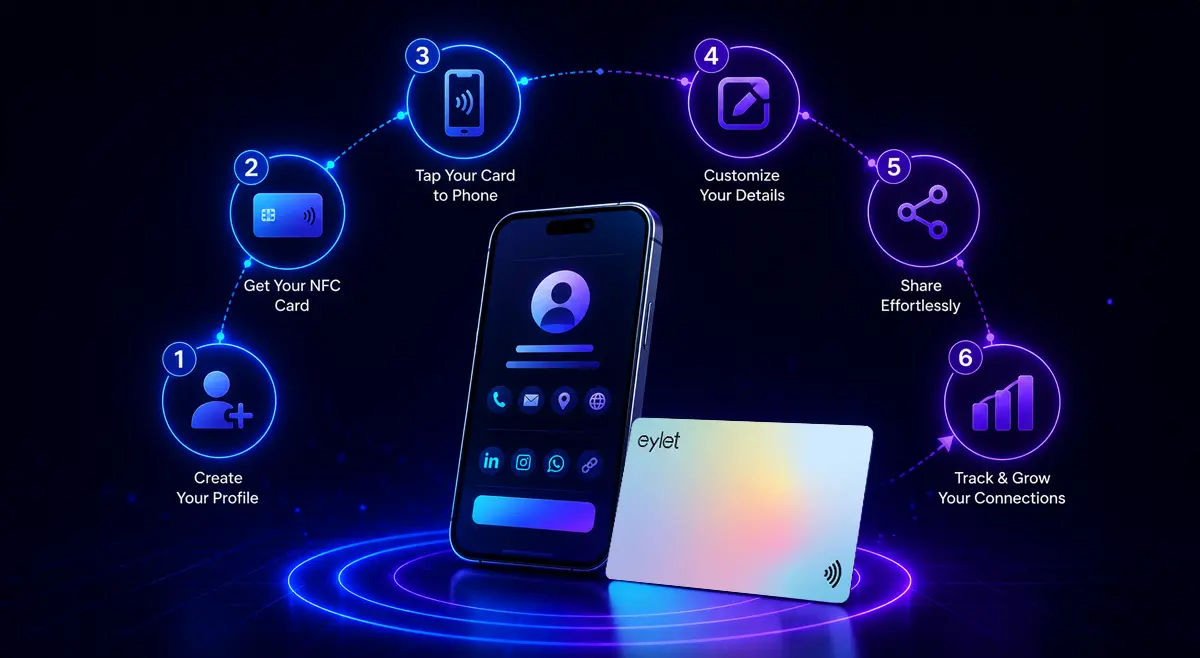
La configurazione di una carta di visita NFC eylet richiede circa 5 minuti. Crei un account gratuito, riempi il tuo profilo, scansioni il codice QR sul retro della tua carta per collegarla, e hai finito — nessuna app necessaria, nessuna competenza tecnica richiesta, e il tuo profilo può essere aggiornato in qualsiasi momento senza toccare la carta.
Se hai appena ricevuto la tua carta di visita NFC eylet o stai per ordinarne una, questa guida ti guida attraverso ogni passaggio dall'apertura della confezione al tuo primo tocco. L'intero processo è basato sul web — niente da installare, niente da configurare sulla carta stessa. A differenza della maggior parte delle guide generiche su come creare una carta di visita NFC (che implicano il download di NFC Tools, la scrittura dei dati del chip e la programmazione manuale degli URL), eylet funziona diversamente: il chip è già pre-programmato. Devi semplicemente scansionare un codice QR per attivarlo. Questo è quello che la rende facile per i principianti.
▶ PREFERISCI GUARDARE PIUTTOSTO CHE LEGGERE?
La pagina dei primi passi eylet ti guida attraverso la configurazione completa con un video passo dopo passo. Vai alla pagina dei primi passi →
Di cosa hai bisogno prima di iniziare
Prima di iniziare la configurazione, assicurati di avere:
• La tua carta NFC eylet (carta fisica)
• Uno smartphone o un computer con un browser
• Il tuo indirizzo email
• Un PIN a 6 cifre che ricorderai (questa è la password del tuo account)
È tutto. Nessuna carta di credito, nessun abbonamento, nessun download di app. La piattaforma eylet è completamente gratuita da usare — paghi una sola volta per la carta fisica.
Passaggio 1: crea il tuo account gratuito
Vai a eylet.com/login e tocca Iscriviti. Inserisci il tuo indirizzo email e scegli un PIN a 6 cifre — questo PIN è la password del tuo account, quindi scegli qualcosa che ricorderai. Tocca Iscriviti per confermare e il tuo account viene creato istantaneamente. Puoi anche seguire la guida ufficiale dei primi passi di eylet che include un video di ogni passaggio.
💡 BUONO A SAPERSI
Il tuo PIN a 6 cifre è la password di accesso al tuo account — è come accedi di nuovo a eylet in seguito. Il PIN della Privacy Wall è un PIN separato a 4 cifre che imposti indipendentemente se vuoi proteggere la tua carta dalla visualizzazione senza permesso. I due non sono collegati.
Passaggio 2: aggiungi il tuo nome, bio e foto
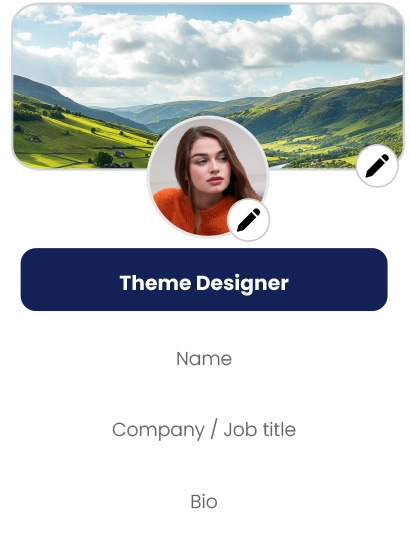
Una volta effettuato l'accesso, atterrerai sulla pagina del tuo profilo. Aggiungi il tuo nome e una breve bio — questo è quello che le persone vedono quando toccano la tua carta. Per aggiungere una foto, tocca l'icona della matita sull'immagine del profilo. Puoi scegliere dalla libreria di avatar di eylet o caricare la tua foto.
💡 BUONO A SAPERSI
Puoi anche aggiungere un'immagine di intestazione dietro la tua foto del profilo — utile se vuoi che la tua carta corrisponda ai colori del tuo marchio o includa una striscia di logo aziendale. Sia la foto del profilo che l'intestazione possono essere modificate in qualsiasi momento.
Passaggio 3: aggiungi i tuoi dettagli di contatto e i link dei social
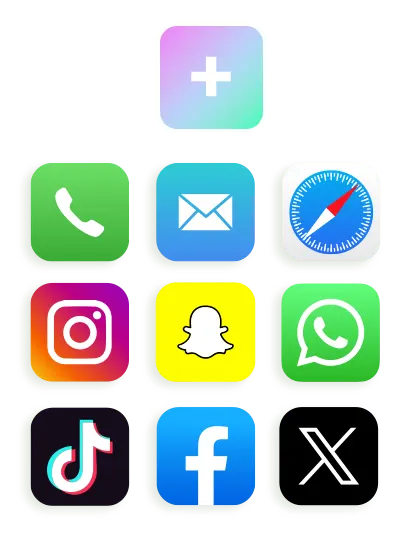
Tocca il pulsante Aggiungi contenuto profilo per iniziare ad aggiungere i tuoi link. eylet supporta oltre 65 tipi di contenuto — numeri di telefono, indirizzi email, siti web e reti sociali inclusi Instagram, LinkedIn, WhatsApp, Facebook, X (precedentemente Twitter), TikTok e molti altri. Puoi anche aggiungere documenti PDF, video di YouTube o Vimeo incorporati, gallerie di immagini e link a siti web personalizzati.
CONFIGURAZIONE RAPIDA — LINK CONSIGLIATI MINIMI
• Numero di telefono
• Indirizzo email
• LinkedIn o profilo social principale
• Sito web (se ne hai uno)
Ogni link ottiene la sua icona sul tuo profilo in modo che i destinatari possono toccare esattamente quello di cui hanno bisogno — chiamarti, inviarti un'email, o seguirti su Instagram — senza cercare attraverso un muro di testo. Aggiungi quanti o pochi link desideri; puoi sempre tornare indietro e aggiungerne altri più tardi.
Passaggio 4: attiva la tua carta NFC (collegala al tuo profilo)
Questo è il passaggio che attiva la tua carta NFC collegando la carta fisica al tuo profilo digitale. È un processo una tantum e richiede circa 30 secondi — nessun lettore NFC o app di scrittura del chip necessaria.
1. Apri il menu (in alto a sinistra del tuo dashboard eylet)
2. Tocca Collega dispositivo eylet
3. Scegli Dispositivo eylet dall'elenco
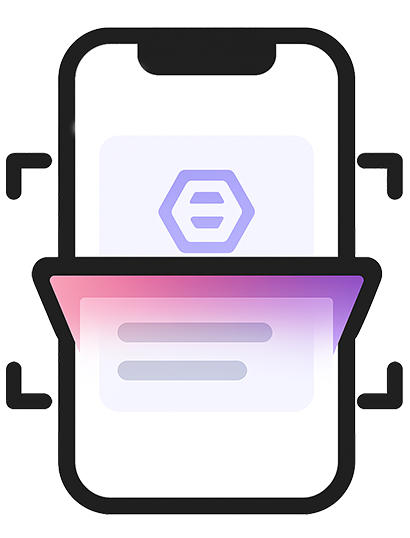
4. Tocca Collega dispositivo usando il codice QR
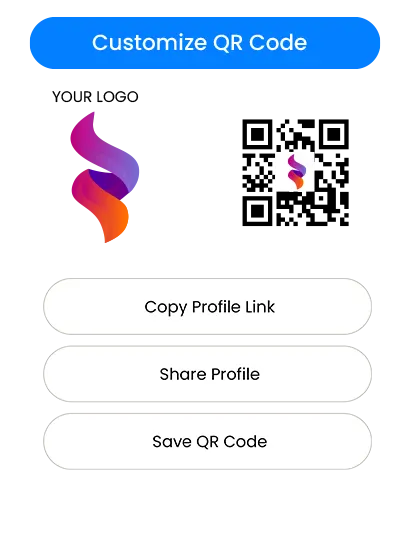
5. Consenti l'accesso alla fotocamera e scansiona il codice QR stampato sul retro della tua carta
6. Fatto — la tua carta è ora collegata al tuo profilo
💡 BUONO A SAPERSI
La tua carta eylet ha un codice QR sul retro. Questo è lo stesso codice QR che le persone usano per visualizzare il tuo profilo dopo la configurazione — devi solo scansionarlo una volta durante questo passaggio di attivazione per collegare la carta al tuo account. Dopo che funziona immediatamente per la condivisione.
Passaggio 5: prova la tua carta
Tieni la tua carta eylet vicino alla parte superiore posteriore di uno smartphone — è lì che si trova il lettore NFC sulla maggior parte degli iPhone e telefoni Android, vicino alla fotocamera. Il tuo profilo dovrebbe aprirsi automaticamente nel browser del telefono entro un secondo. Nessuna app necessaria su entrambi i lati.
✓ COME APPARE UN TOCCO RIUSCITO
• Una notifica viene visualizzata sul telefono del destinatario
• Toccano la notifica e il tuo profilo si apre nel loro browser
• Possono toccare il tuo numero di telefono per chiamare, email per inviare un messaggio, o salvare il tuo contatto direttamente nella loro rubrica telefonica
• Nessun download di app richiesto da parte loro
✗ SE IL TOCCO NON FUNZIONA
• Prova a spostare lentamente la carta intorno all'area superiore posteriore del telefono
• Rimuovi qualsiasi custodia spessa che potrebbe bloccare il segnale
• Verifica che NFC sia abilitato nelle impostazioni del telefono (solo Android — su iPhone è sempre attivo)
• Usa il codice QR sul davanti della carta come fallback per qualsiasi telefono
Opzionale: abilita la Privacy Wall
La Privacy Wall è un PIN a 4 cifre che protegge il tuo profilo dalla visualizzazione senza il tuo permesso — utile se sei in una situazione in cui gli estranei potrebbero toccare accidentalmente la tua carta, o se vuoi controllare chi può vedere i tuoi dettagli.
Per abilitarla: scorri verso il basso fino alla sezione dei link del tuo profilo e cerca la riga di cinque pulsanti — il primo è Privacy Wall. Toccalo per impostare il tuo PIN. Quando la Privacy Wall è attiva, chiunque tocchi la tua carta vede una schermata di inserimento del PIN prima che le tue informazioni appaiano. Se il pulsante è rosso, la Privacy Wall è attualmente disabilitata.
Opzionale: personalizza il tuo tema
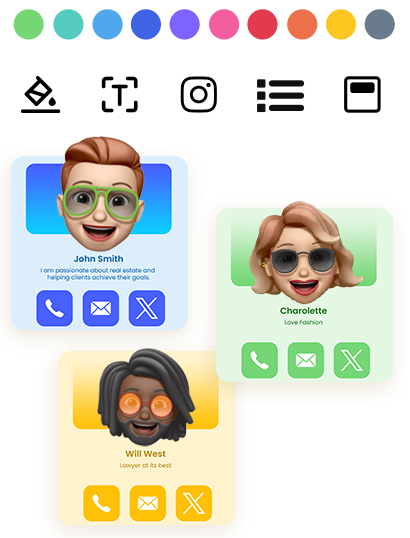
eylet include oltre 20 temi di profilo pre-costruiti e un designer di temi completo dove puoi crearne uno tuo per abbinare i colori del tuo marchio. Se stai configurando rapidamente, il tema predefinito funziona bene — puoi sempre tornare indietro e cambiarlo più tardi senza influenzare la carta stessa.
Cosa succede quando aggiorni il tuo profilo?
Qualsiasi modifica apportata al tuo profilo eylet — nuovo numero di telefono, nuovo titolo di lavoro, nuovi link social — si aggiorna istantaneamente. La carta non ha bisogno di essere ri-collegata, ristampata o sostituita. La carta fisica è solo un trigger; tutte le informazioni vivono sul tuo profilo, e il profilo si aggiorna in tempo reale. Questo è il motivo principale per cui le carte NFC funzionano meglio di quelle di carta per chiunque i cui dettagli cambiano regolarmente.
Cosa puoi fare con la tua carta eylet?
Una volta che la tua carta è configurata, non sei limitato a condividere solo un numero di telefono. I profili eylet supportano oltre 65 tipi di contenuto — ecco cosa puoi fare:
👤 Profili multipli
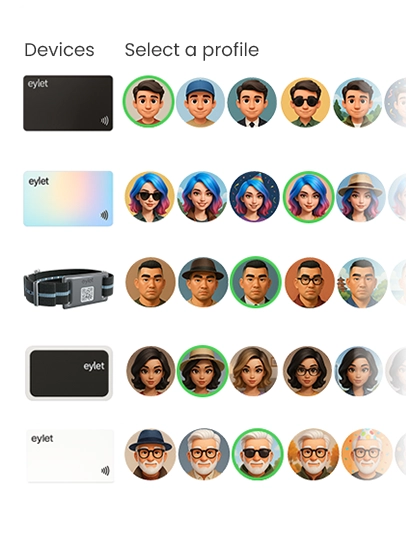
Passa tra un massimo di 5 profili da una sola carta — personale, commerciale, freelance, quello che serve.
📋 Modalità di acquisizione dei lead
Raccogli automaticamente i dettagli di contatto dei visitatori — nessuna presa di note manuale agli eventi.
📊 Analitiche
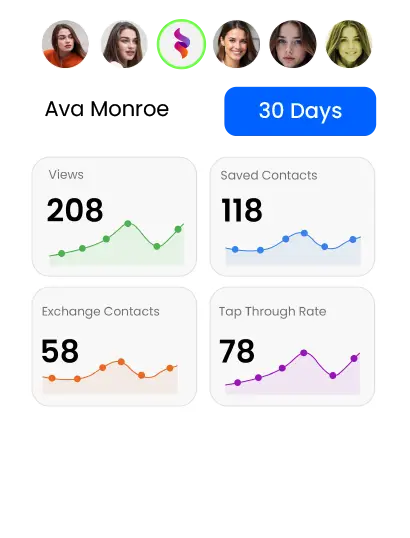
Vedi chi ha visualizzato la tua carta, dove e quando — conteggi di tocchi, salvataggi e clic sui link tutti tracciati.
🎨 20+ temi
Personalizza il tuo profilo per abbinare il tuo marchio — scegli un tema predefinito o costruiscine uno tuo nel designer.
⭐ Link di revisione di Google
Invia persone direttamente per lasciarti una recensione di Google con un singolo tocco — nessuna ricerca necessaria.
Domande frequenti
Ho bisogno di un'app per configurare una carta di visita NFC?
No. eylet è completamente basato sul web. Configuri il tuo profilo su eylet.com — nessun download di app richiesto per te o per la persona che riceve la tua carta.
Quanto tempo ci vuole per configurare una carta di visita NFC?
Circa 5 minuti per passare dalla creazione dell'account al tuo primo tocco. L'aggiunta di link social extra o la personalizzazione del tuo tema richiede un po' più di tempo ma è completamente opzionale.
Come collego la mia carta NFC al mio profilo eylet?
Apri il menu eylet, tocca Collega dispositivo eylet, scegli Dispositivo eylet, quindi tocca Collega dispositivo usando il codice QR e scansiona il codice QR stampato sul retro della tua carta.
Dove tocco la carta NFC su un telefono?
Tieni la tua carta eylet vicino alla parte superiore posteriore del telefono del destinatario, vicino alla fotocamera. Sulla maggior parte degli iPhone e telefoni Android il lettore NFC si trova in quell'area.
Cos'è la Privacy Wall su eylet?
La Privacy Wall è un PIN a 4 cifre che protegge il tuo profilo dagli scanner online e dai tocchi NFC accidentali. Quando è abilitata, chiunque tocchi la tua carta deve inserire il PIN prima che le tue informazioni vengano mostrate. Puoi attivarla o disattivarla in qualsiasi momento.
Posso aggiornare il mio profilo dopo aver configurato la carta?
Sì. Qualsiasi modifica al tuo profilo eylet si aggiorna istantaneamente — nessuna ristampa o ri-collegamento necessaria. La carta stessa non cambia mai; solo il tuo profilo.
Pronto a configurare la tua carta NFC?
Ottieni la tua carta di visita NFC eylet, crea il tuo profilo gratuito in 5 minuti e condividi tutto con un singolo tocco.