Hoe je een NFC-visitekaartje instelt: stapsgewijze gids
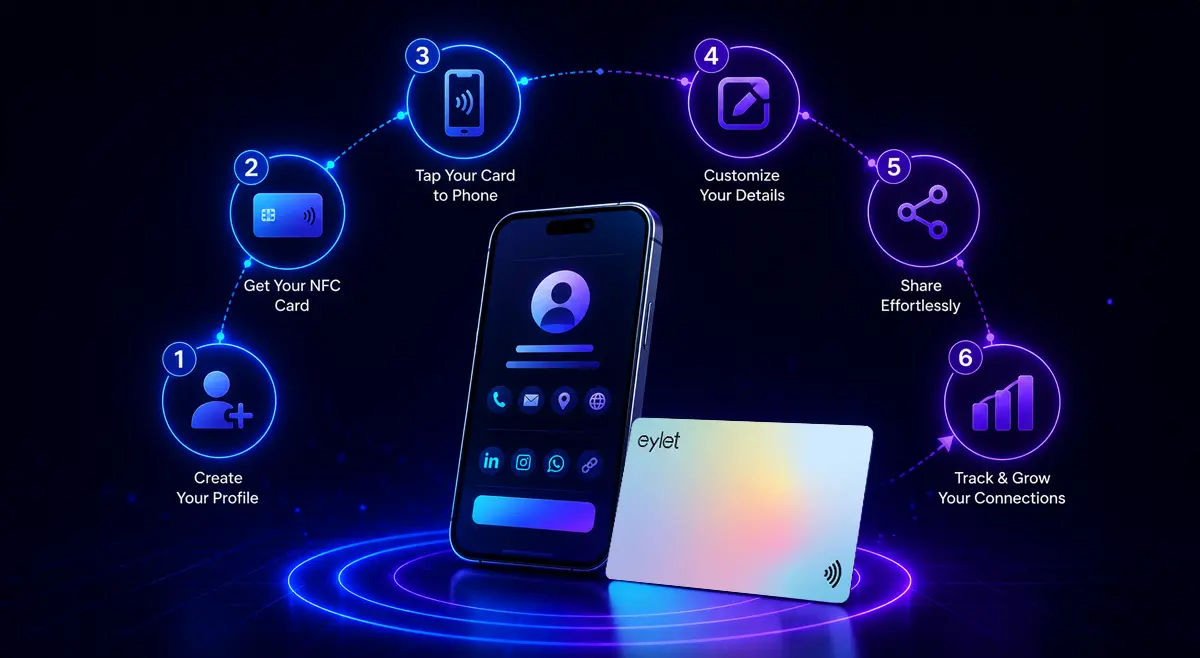
Het instellen van een eylet NFC-visitekaartje duurt ongeveer 5 minuten. Je maakt een gratis account aan, vult je profiel in, scant de QR-code op de achterkant van je kaart om deze te koppelen, en je bent klaar — geen app nodig, geen technische vaardigheden vereist, en je profiel kan op elk moment worden bijgewerkt zonder de kaart aan te raken.
Als je zojuist je eylet NFC-visitekaartje hebt ontvangen of je gaat er een bestellen, deze gids leidt je door elke stap van het uitpakken tot je eerste tik. Het hele proces is web-gebaseerd — niets om te installeren, niets om op de kaart zelf in te stellen. In tegenstelling tot de meeste generieke gidsen over het maken van een NFC-visitekaartje (waarbij je NFC Tools moet downloaden, chipgegevens moet schrijven en URL's handmatig moet programmeren), werkt eylet anders: de chip is al vooraf geprogrammeerd. Je scant gewoon een QR-code om deze te activeren. Dat maakt het beginner-vriendelijk.
▶ LIEVER KIJKEN DAN LEZEN?
De eylet 'getting-started'-pagina leidt je door de volledige instelling met een stapsgewijze video. Ga naar de 'getting-started'-pagina →
Wat je nodig hebt voordat je begint
Zorg ervoor dat je het volgende hebt voordat je begint:
• Je eylet NFC-kaart (fysieke kaart)
• Een smartphone of computer met een browser
• Je e-mailadres
• Een 6-cijferige PIN die je kunt onthouden (dit is je accountwachtwoord)
Dat is alles. Geen creditcard, geen abonnement, geen app-download. Het eylet-platform is volledig gratis — je betaalt alleen eenmaal voor de fysieke kaart.
Stap 1: Maak je gratis account aan
Ga naar eylet.com/login en tik op Sign Up. Voer je e-mailadres in en kies een 6-cijferige PIN — deze PIN is je accountwachtwoord, dus kies iets wat je onthoudt. Tik Sign Up om te bevestigen en je account wordt onmiddellijk aangemaakt. Je kunt ook volgen met de officiële eylet 'getting-started'-gids die een video van elke stap bevat.
💡 GOED OM TE WETEN
Je 6-cijferige PIN is je accountloginwachtwoord — zo meld je je later weer aan bij eylet. De Privacy Wall-PIN is een afzonderlijke 4-cijferige PIN die je onafhankelijk instelt als je je kaart wilt beschermen tegen het bekijken zonder toestemming. De twee zijn niet met elkaar verbonden.
Stap 2: Voeg je naam, bio en foto toe
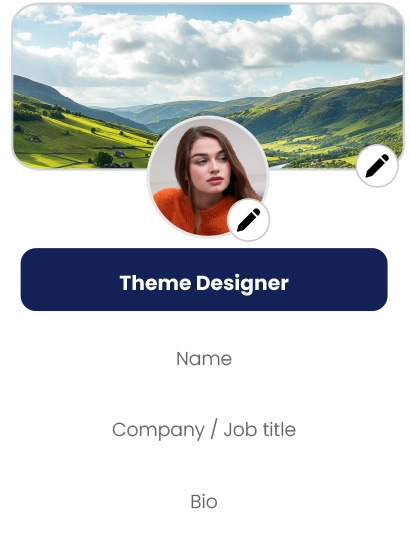
Zodra je bent ingelogd, kom je op je profielpagina terecht. Voeg je naam en een korte bio toe — dit is wat mensen zien wanneer ze op je kaart tikken. Om een foto toe te voegen, tik je op het potloodpictogram op de profielfoto. Je kunt kiezen uit eylet's avatarbibliotheek of je eigen foto uploaden.
💡 GOED OM TE WETEN
Je kunt ook een bannerafbeelding achter je profielfoto toevoegen — handig als je wilt dat je kaart aansluit bij je merkkleur of een bedrijfslogo-strip bevat. Zowel profielfoto als banner kunnen op elk moment worden gewijzigd.
Stap 3: Voeg je contactgegevens en social media-links toe
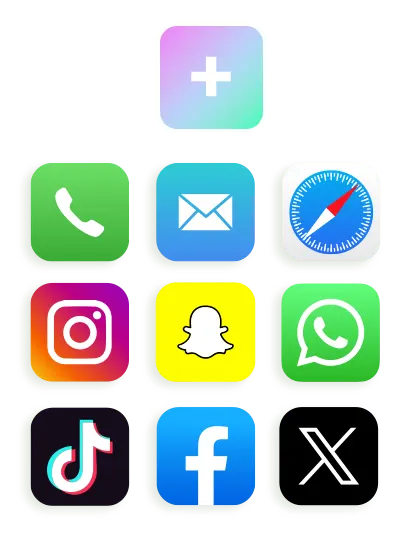
Tik op de knop Add Profile Content om je links toe te voegen. eylet ondersteunt meer dan 65 inhoudstypen — telefoonnummers, e-mailadressen, websites en sociale netwerken, waaronder Instagram, LinkedIn, WhatsApp, Facebook, X (voorheen Twitter), TikTok en nog veel meer. Je kunt ook PDF-documenten, ingesloten YouTube- of Vimeo-video's, afbeeldingsgalerijen en aangepaste websitelinks toevoegen.
SNELLE SETUP — AANBEVOLEN MINIMALE LINKS
• Telefoonnummer
• E-mailadres
• LinkedIn of primair sociaal profiel
• Website (als je er een hebt)
Elke link heeft zijn eigen pictogram op je profiel, zodat ontvangers precies kunnen tikken wat ze nodig hebben — je bellen, je een e-mail sturen of je volgen op Instagram — zonder door een muur van tekst te hoeven zoeken. Voeg zoveel of zo weinig toe als je wilt; je kunt altijd later terugkomen en meer toevoegen.
Stap 4: Activeer je NFC-kaart (koppel deze aan je profiel)
Dit is de stap die je NFC-kaart activeert door de fysieke kaart aan je digitale profiel te koppelen. Het is een eenmalig proces en duurt ongeveer 30 seconden — geen NFC-lezer of chip-schrijf-app nodig.
1. Open het menu (linksboven op je eylet-dashboard)
2. Tik op Attach eylet device
3. Kies eylet device uit de lijst
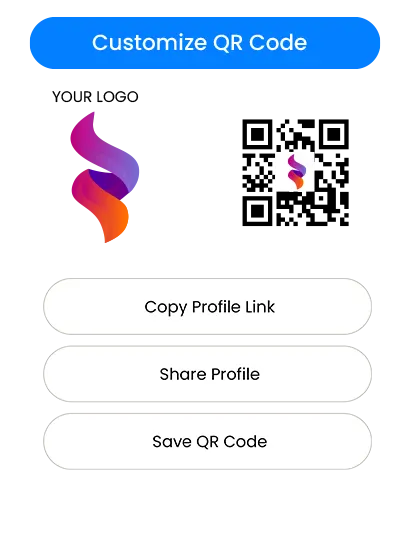
4. Tik op Attach device using QR code
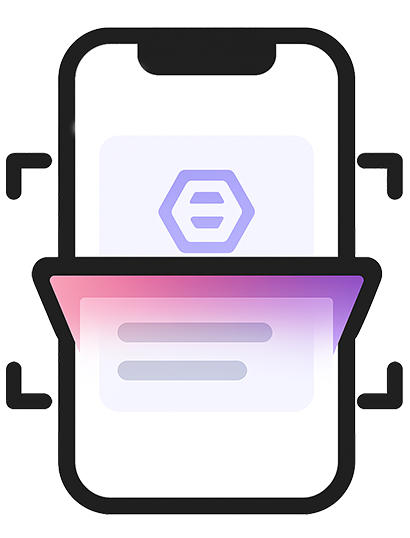
5. Geef cameratoegang toe en scan de QR-code op de achterkant van je kaart
6. Klaar — je kaart is nu verbonden met je profiel
💡 GOED OM TE WETEN
Je eylet-kaart heeft één QR-code op de achterkant. Dit is dezelfde QR-code die mensen gebruiken om je profiel na setup te bekijken — je hoeft deze slechts eenmaal te scannen tijdens deze activeringsstap om de kaart aan je account te koppelen. Daarna werkt het meteen voor delen.
Stap 5: Test je kaart
Houd je eylet-kaart dicht bij de bovenkant achterkant van een smartphone — daar zit de NFC-lezer op de meeste iPhones en Android-telefoons, dicht bij de camera. Je profiel zou automatisch in de webbrowser van de telefoon moeten openen binnen een seconde. Geen app nodig aan beide zijden.
✓ HOE ZIET EEN SUCCESVOLLE TIK ERUIT
• Er verschijnt een melding op de telefoon van de ontvanger
• Ze tikken op de melding en je profiel opent in hun browser
• Ze kunnen op je telefoonnummer tikken om te bellen, op e-mail tikken om een bericht te sturen, of je contactgegevens rechtstreeks opslaan in hun telefoonboek
• Geen app-download vereist aan hun kant
✗ ALS DE TIK NIET WERKT
• Probeer de kaart langzaam rond het bovenkant-achterkantgebied van de telefoon te bewegen
• Verwijder eventuele dikke telefoonhoes die het signaal kan blokkeren
• Controleer of NFC is ingeschakeld in de instellingen van de telefoon (alleen Android — op iPhone is het altijd ingeschakeld)
• Gebruik de QR-code op de voorkant van de kaart als terugvalmogelijkheid voor elke telefoon
Optioneel: Activeer de Privacy Wall
De Privacy Wall is een 4-cijferige PIN die je profiel beschermt tegen het bekijken zonder toestemming — handig als je in een situatie bent waar vreemdelingen je kaart per ongeluk kunnen tikken, of als je controle wilt hebben over wie je gegevens kan zien.
Om het in te schakelen: scroll naar beneden naar het linkgedeelte van je profiel en zoek naar de rij van vijf knoppen — de eerste is Privacy Wall. Tik erop om je PIN in te stellen. Wanneer Privacy Wall actief is, ziet iedereen die op je kaart tikt een scherm voor PIN-invoer voordat je informatie verschijnt. Als de knop rood is, is de Privacy Wall momenteel uitgeschakeld.
Optioneel: Pas je thema aan
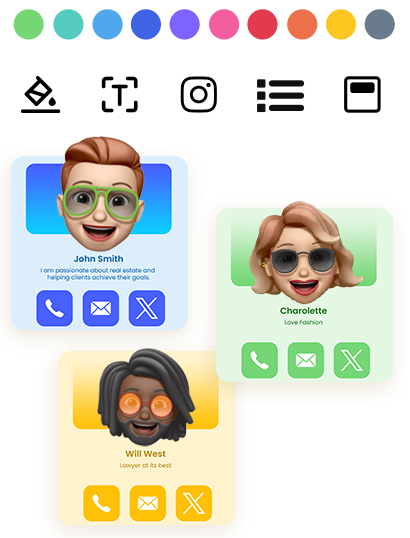
eylet bevat meer dan 20 vooraf ingestelde profielthema's en een volledig thema-ontwerper waar je je eigen thema kunt maken dat aansluit bij je merkkleur. Als je snel instelt, werkt het standaardthema prima — je kunt altijd later terugkomen en het wijzigen zonder de kaart zelf te beïnvloeden.
Wat gebeurt er wanneer je je profiel bijwerkt?
Alle wijzigingen die je aanbrengt in je eylet-profiel — een nieuw telefoonnummer, een nieuwe functietitel, nieuwe social media-links — worden onmiddellijk bijgewerkt. De kaart hoeft niet opnieuw te worden gekoppeld, afgedrukt of vervangen. De fysieke kaart is slechts een trigger; alle informatie staat op je profiel, en het profiel wordt in realtime bijgewerkt. Dit is de kernreden waarom NFC-kaarten beter werken dan papieren kaarten voor iedereen wiens gegevens regelmatig veranderen.
Wat kun je doen met je eylet-kaart?
Zodra je kaart is ingesteld, ben je niet beperkt tot alleen het delen van een telefoonnummer. eylet-profielen ondersteunen meer dan 65 inhoudstypen — hier is wat je kunt doen:
👤 Meerdere profielen
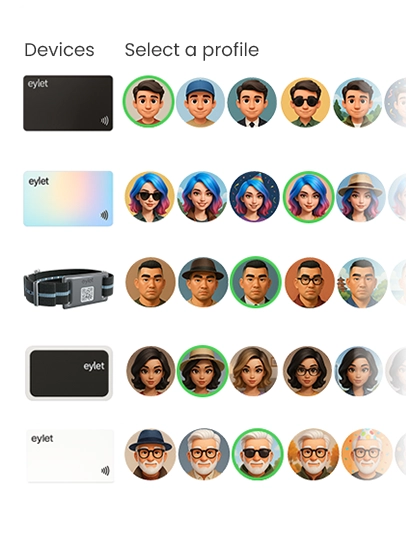
Wissel tussen maximaal 5 profielen van één kaart — persoonlijk, zakelijk, freelance, wat je nodig hebt.
📋 Lead Capture-modus
Verzamel automatisch contactgegevens van bezoekers — geen handmatige aantekeningen maken op evenementen.
📊 Analytica
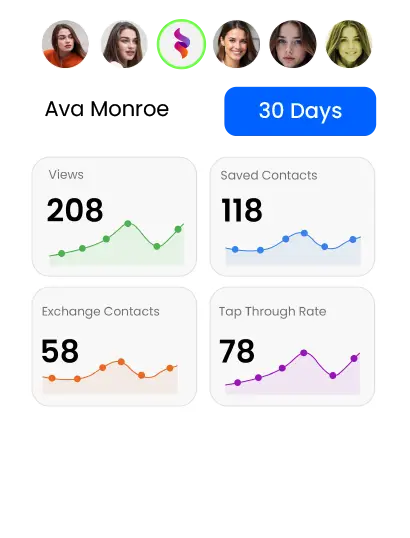
Zie wie je kaart heeft bekeken, waar en wanneer — tiktelling, opslaan en linkkliks allemaal bijgehouden.
🎨 20+ thema's
Pas je profiel aan je merk aan — kies een vooraf ingesteld thema of bouw je eigen in de ontwerper.
⭐ Google Review-link
Stuur mensen rechtstreeks om je een Google-review te laten achterlaten met één tik — geen zoeken vereist.
Veelgestelde vragen
Heb ik een app nodig om een NFC-visitekaartje in te stellen?
Nee. eylet is volledig web-gebaseerd. Je stelt je profiel in op eylet.com — geen app-download vereist voor jou of de persoon die je kaart ontvangt.
Hoelang duurt het om een NFC-visitekaartje in te stellen?
Ongeveer 5 minuten om van accountaanmaak tot je eerste tik te gaan. Het toevoegen van extra social media-links of het aanpassen van je thema duurt wat langer, maar is volledig optioneel.
Hoe koppel ik mijn NFC-kaart aan mijn eylet-profiel?
Open het eylet-menu, tik op Attach eylet device, kies eylet device en tik op Attach device using QR code en scan de QR-code op de achterkant van je kaart.
Waar tik ik de NFC-kaart op een telefoon?
Houd je eylet-kaart dicht bij de bovenkant achterkant van de telefoon van de ontvanger, dicht bij de camera. Op de meeste iPhones en Android-telefoons bevindt de NFC-lezer zich in dat gebied.
Wat is de Privacy Wall op eylet?
De Privacy Wall is een 4-cijferige PIN die je profiel beschermt tegen online scanners en onopzettelijke NFC-tikken. Wanneer ingeschakeld, moet iedereen die op je kaart tikt de PIN invoeren voordat je informatie wordt weergegeven. Je kunt het op elk moment in- of uitschakelen.
Kan ik mijn profiel bijwerken nadat ik de kaart heb ingesteld?
Ja. Alle wijzigingen in je eylet-profiel worden onmiddellijk bijgewerkt — geen opnieuw afdrukken of opnieuw koppelen nodig. De kaart zelf verandert nooit; alleen je profiel verandert.
Klaar om je NFC-kaart in te stellen?
Koop je eylet NFC-visitekaartje, maak je gratis profiel in 5 minuten aan en deel alles met één tik.