Jak skonfigurować kartę biznesową NFC: Przewodnik krok po kroku
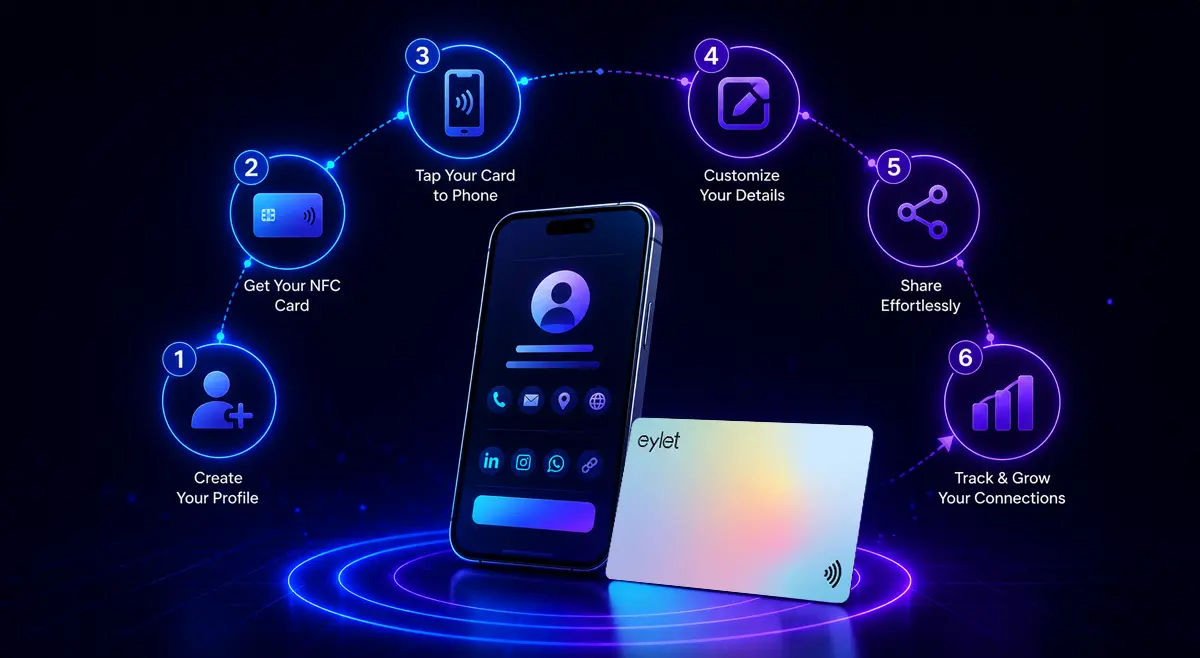
Skonfigurowanie karty biznesowej eylet NFC zajmuje około 5 minut. Tworzysz bezpłatne konto, wypełniasz swój profil, skanując kod QR na tylnej stronie karty, aby ją połączyć, i gotowe — nie jest wymagana aplikacja, nie są potrzebne umiejętności techniczne, a Twój profil można aktualizować w dowolnym momencie bez dotykania karty.
Jeśli właśnie otrzymałeś kartę biznesową eylet NFC lub planujesz ją zamówić, ten przewodnik przeprowadzi Cię przez każdy krok od rozpakowania do pierwszego dotknięcia. Cały proces odbywa się w przeglądarce internetowej — nic do zainstalowania, nic do konfiguracji na samej karcie. W przeciwieństwie do większości ogólnych poradników dotyczących tworzenia kart NFC (które wymagają pobrania aplikacji NFC Tools, ręcznego pisania danych na chipie i programowania adresów URL), eylet działa inaczej: chip jest już wstępnie zaprogramowany. Wystarczy zeskanować kod QR, aby go aktywować. To właśnie czyni go przyjaznym dla początkujących.
▶ WOLISZ OGLĄDAĆ NIŻ CZYTAĆ?
Strona eylet do rozpoczęcia pracy przeprowadzi Cię przez pełną konfigurację za pomocą wideo krok po kroku. Przejdź do strony do rozpoczęcia pracy →
Co musisz mieć przed rozpoczęciem
Przed przystąpieniem do konfiguracji upewnij się, że masz:
• Swoją kartę eylet NFC (kartę fizyczną)
• Smartfon lub komputer z przeglądarką
• Swój adres e-mail
• 6-cyfrowy kod PIN, który będziesz pamiętać (to jest Twoje hasło do konta)
To wszystko. Żadnej karty kredytowej, żadnej subskrypcji, żadnego pobierania aplikacji. Platforma eylet jest całkowicie bezpłatna — płacisz tylko raz za kartę fizyczną.
Krok 1: Utwórz bezpłatne konto
Przejdź do eylet.com/login i dotknij Zarejestruj się. Wpisz swój adres e-mail i wybierz 6-cyfrowy kod PIN — ten kod PIN jest Twoim hasłem do konta, więc wybierz coś, co zapamiętasz. Dotknij opcji Zarejestruj się, aby potwierdzić, i Twoje konto zostanie utworzone natychmiast. Możesz również śledzić oficjalny przewodnik do rozpoczęcia pracy eylet, który zawiera wideo każdego kroku.
💡 WARTO WIEDZIEĆ
Twój 6-cyfrowy kod PIN to hasło logowania do konta — jest to sposób, w jaki zalogujesz się z powrotem do eylet później. Kod PIN Privacy Wall to osobny 4-cyfrowy kod PIN, który ustawiasz niezależnie, jeśli chcesz chronić swoją kartę przed wyświetlaniem bez uprawnień. Te dwa nie są ze sobą połączone.
Krok 2: Dodaj swoje imię, biografię i zdjęcie
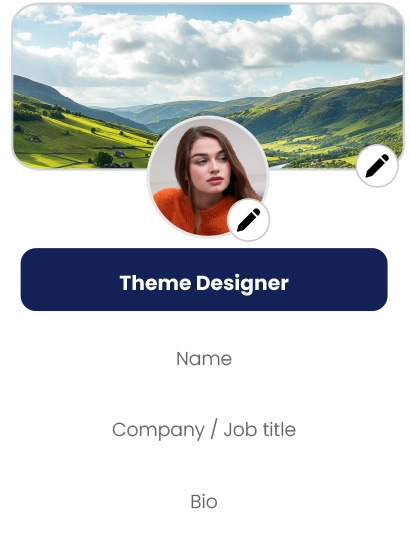
Po zalogowaniu się wyląduj na stronie profilu. Dodaj swoje imię i krótką biografię — to jest to, co ludzie widzą, gdy dotykają Twojej karty. Aby dodać zdjęcie, dotknij ikony ołówka na obrazie profilu. Możesz wybrać z biblioteki awatarów eylet lub przesłać swoje własne zdjęcie.
💡 WARTO WIEDZIEĆ
Możesz również dodać obraz baneru za zdjęciem profilu — przydatne, jeśli chcesz, aby Twoja karta pasowała do kolorów Twojej marki lub zawierała pasek logo firmy. Zarówno zdjęcie profilu, jak i baner można zmieniać w dowolnym momencie.
Krok 3: Dodaj swoje dane kontaktowe i linki do mediów społecznych
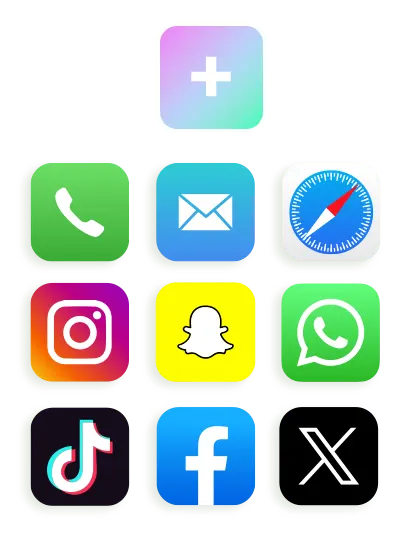
Dotknij przycisku Dodaj zawartość profilu, aby zacząć dodawać linki. eylet obsługuje ponad 65 typów zawartości — numery telefonów, adresy e-mail, strony internetowe i sieci społeczne, w tym Instagram, LinkedIn, WhatsApp, Facebook, X (wcześniej Twitter), TikTok i wiele innych. Możesz również dodawać dokumenty PDF, osadzone filmy z YouTube lub Vimeo, galerie zdjęć i niestandardowe linki do stron internetowych.
SZYBKA KONFIGURACJA — REKOMENDOWANE LINKI MINIMUM
• Numer telefonu
• Adres e-mail
• LinkedIn lub główny profil w mediach społecznych
• Strona internetowa (jeśli ją masz)
Każdy link ma swoją własną ikonę na Twoim profilu, aby odbiorcy mogą dotknąć dokładnie tego, czego potrzebują — zadzwonić do Ciebie, wysłać Ci e-mail lub obserwować Cię na Instagramie — bez przeszukiwania ściany tekstu. Dodaj tyle linków, ile chcesz; zawsze możesz wrócić i dodać więcej później.
Krok 4: Aktywuj swoją kartę NFC (Powiąż ją z profilem)
To jest krok, który aktywuje Twoją kartę NFC poprzez połączenie fizycznej karty z Twoim profilem cyfrowym. To jednorazowy proces i zajmuje około 30 sekund — nie jest wymagany czytnik NFC ani aplikacja do pisania na chipach.
1. Otwórz menu (lewy górny róg pulpitu nawigacyjnego eylet)
2. Dotknij Powiąż urządzenie eylet
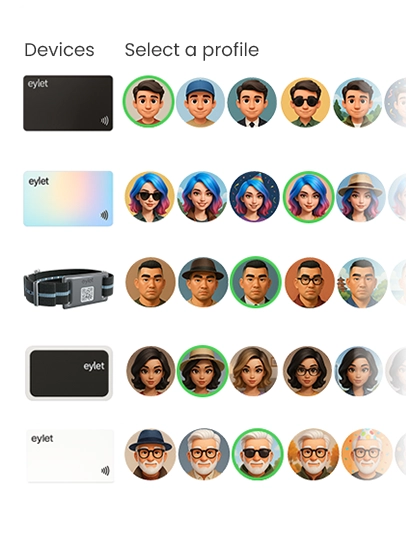
3. Wybierz urządzenie eylet z listy
4. Dotknij Powiąż urządzenie za pomocą kodu QR
5. Zezwól na dostęp do aparatu i zeskanuj kod QR wydrukowany na tylnej stronie karty
6. Gotowe — Twoja karta jest teraz połączona z Twoim profilem
💡 WARTO WIEDZIEĆ
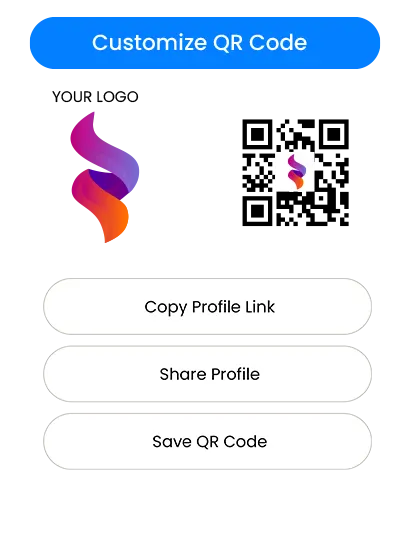
Twoja karta eylet ma jeden kod QR na tylnej stronie. Jest to ten sam kod QR, który ludzie używają, aby wyświetlić Twój profil po konfiguracji — wystarczy go zeskanować raz podczas tego kroku aktywacji, aby połączyć kartę z Twoim kontem. Następnie działa natychmiast do udostępniania.
Krok 5: Przetestuj swoją kartę
Przytrzymaj kartę eylet blisko górnej, tylnej części smartfona — to jest miejsce, w którym czytnik NFC znajduje się na większości iPhone'ów i telefonów z systemem Android, blisko aparatu. Twój profil powinien otworzyć się automatycznie w przeglądarce telefonu w ciągu sekundy. Nie jest wymagana aplikacja po żadnej stronie.
✓ JAK WYGLĄDA UDANE DOTKNIĘCIE
• Powiadomienie pojawia się na telefonie odbiorcy
• Dotyka powiadomienia i Twój profil otwiera się w ich przeglądarce
• Mogą dotknąć Twojego numeru telefonu, aby zadzwonić, e-mail, aby wysłać wiadomość, lub zapisać Twój kontakt bezpośrednio w swoim dzienniku adresów
• Pobieranie aplikacji nie jest wymagane po ich stronie
✗ JEŚLI DOTKNIĘCIE NIE DZIAŁA
• Spróbuj powoli przesuwać kartę wokół górnej, tylnej części telefonu
• Usuń grubą obudowę telefonu, która może blokować sygnał
• Sprawdź, czy NFC jest włączone w ustawieniach telefonu (tylko Android — na iPhone'ie jest zawsze włączone)
• Użyj kodu QR na przedniej stronie karty jako rezerwę dla dowolnego telefonu
Opcjonalnie: Włącz Privacy Wall
Privacy Wall to 4-cyfrowy kod PIN, który chroni Twój profil przed wyświetlaniem bez Twojej zgody — przydatne, jeśli jesteś w sytuacji, gdzie obcy mogą przypadkowo dotknąć Twoją kartę, lub jeśli chcesz mieć kontrolę nad tym, kto może zobaczyć Twoje szczegóły.
Aby go włączyć: przewiń w dół do sekcji linków Twojego profilu i poszukaj wiersza pięciu przycisków — pierwszym jest Privacy Wall. Dotknij go, aby ustawić swój kod PIN. Gdy Privacy Wall jest aktywny, każdy, kto dotknie Twoją kartę, zobaczy ekran wpisywania kodu PIN, zanim pojawią się Twoje informacje. Jeśli przycisk jest czerwony, Privacy Wall jest aktualnie wyłączony.
Opcjonalnie: Dostosuj swój motyw
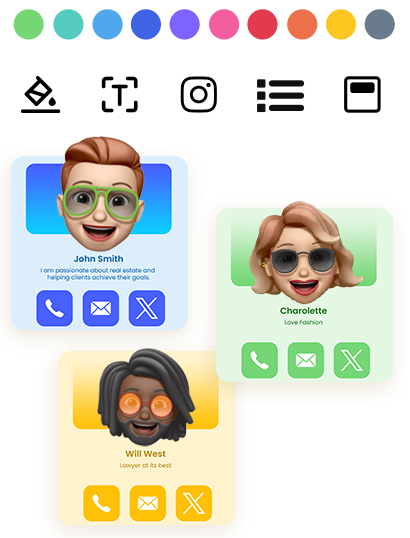
eylet zawiera ponad 20 wstępnie zbudowanych motywów profilu i pełnego projektanta motywów, gdzie możesz stworzyć własne, aby pasować do kolorów Twojej marki. Jeśli ustawiasz szybko, domyślny motyw działa dobrze — zawsze możesz wrócić i go zmienić później bez wpływu na samą kartę.
Co się dzieje, gdy zaktualizujesz swój profil?
Wszelkie zmiany, które wprowadzisz do profilu eylet — nowy numer telefonu, nowe stanowisko, nowe linki społeczne — aktualizują się natychmiast. Karta nie musi być ponownie połączona, wydrukowana ani zastąpiona. Karta fizyczna to tylko wyzwalacz; wszystkie informacje znajdują się na Twoim profilu, a profil aktualizuje się w czasie rzeczywistym. To jest główny powód, dla którego karty NFC działają lepiej niż papierowe dla każdego, czyje szczegóły regularnie się zmieniają.
Co możesz robić za pomocą karty eylet?
Po skonfigurowaniu karty nie ograniczasz się tylko do udostępniania numeru telefonu. Profile eylet obsługują ponad 65 typów zawartości — oto co możesz robić:
👤 Wiele profilów
Przełączaj się między maksymalnie 5 profilami z jednej karty — osobiste, biznesowe, freelancerskie, cokolwiek potrzebujesz.
📋 Tryb przechwytywania leads
Zbieraj dane kontaktowe odwiedzających automatycznie — bez ręcznego robienia notatek na eventach.
📊 Analityka
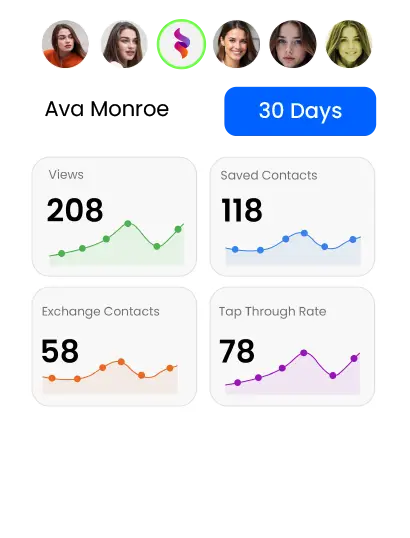
Sprawdź, kto wyświetlił Twoją kartę, gdzie i kiedy — liczba dotknięć, zapisów i kliknięcia w linki wszystkie śledzone.
🎨 20+ motywów
Dostosuj swój profil do swojej marki — wybierz wstępny motyw lub zbuduj własny w projektancie.
⭐ Link do recenzji Google
Wyślij ludzi bezpośrednio, aby zostawić Ci recenzję Google za pomocą jednego dotknięcia — żadnego wyszukiwania wymagane.
Często zadawane pytania
Czy potrzebuję aplikacji do skonfigurowania karty biznesowej NFC?
Nie. eylet jest całkowicie oparty na sieci Web. Konfigurujesz swój profil na eylet.com — nie jest wymagane pobieranie aplikacji dla Ciebie ani dla osoby odbierającej Twoją kartę.
Jak długo trwa konfiguracja karty biznesowej NFC?
Około 5 minut od utworzenia konta do pierwszego dotknięcia. Dodawanie dodatkowych linków społecznych lub dostosowanie motywu zajmuje nieco więcej czasu, ale jest całkowicie opcjonalne.
Jak powiązać moją kartę NFC z profilem eylet?
Otwórz menu eylet, dotknij opcji Powiąż urządzenie eylet, wybierz urządzenie eylet, a następnie dotknij opcji Powiąż urządzenie za pomocą kodu QR i zeskanuj kod QR wydrukowany na tylnej stronie karty.
Gdzie dotknąć kartę NFC na telefonie?
Przytrzymaj kartę eylet blisko górnej, tylnej części telefonu odbiorcy, blisko aparatu. Na większości iPhone'ów i telefonów z systemem Android czytnik NFC znajduje się w tym obszarze.
Co to jest Privacy Wall na eylet?
Privacy Wall to 4-cyfrowy kod PIN, który chroni Twój profil przed skanerem online i przypadkowymi dotknięciami NFC. Po włączeniu każdy, kto dotknie Twoją kartę, musi wpisać kod PIN, zanim pojawią się Twoje informacje. Możesz go włączyć lub wyłączyć w dowolnym momencie.
Czy mogę aktualizować mój profil po skonfigurowaniu karty?
Tak. Wszelkie zmiany Twojego profilu eylet aktualizują się natychmiast — nie jest wymagane ponowne drukowanie lub ponowne połączenie. Sama karta nigdy się nie zmienia; zmienia się tylko Twój profil.
Gotowy do skonfigurowania karty NFC?
Załóż swoją kartę biznesową eylet NFC, utwórz bezpłatny profil w 5 minut i udostępniaj wszystko za pomocą jednego dotknięcia.