Como Configurar um Cartão NFC: Guia Passo a Passo
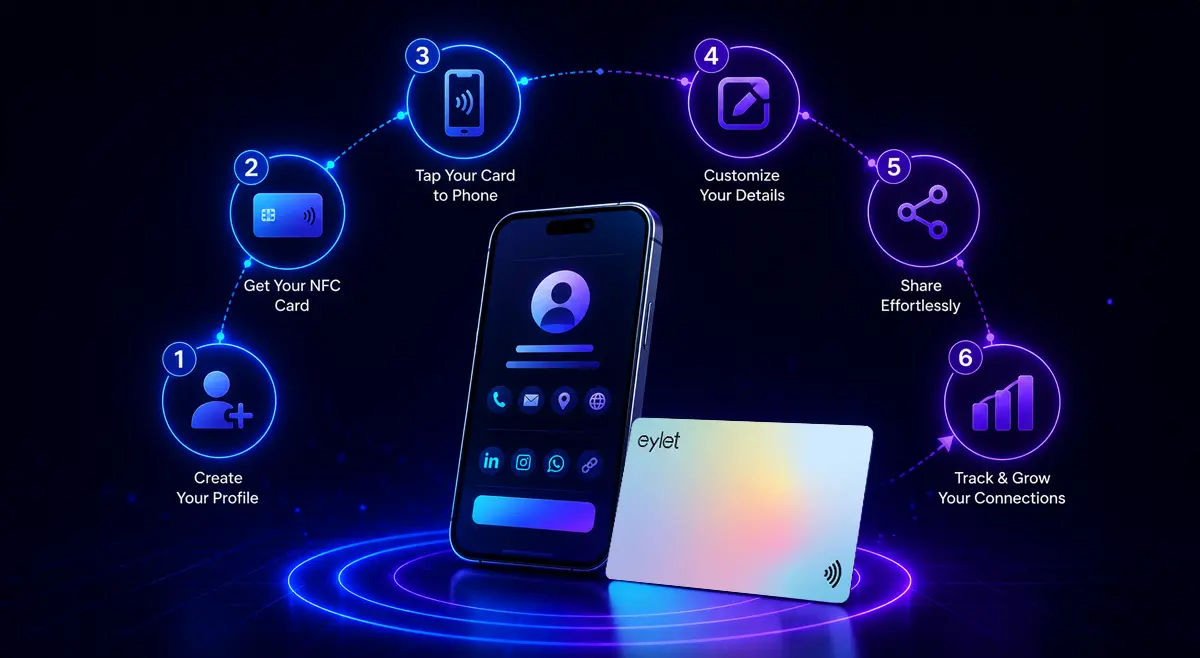
Configurar um cartão NFC eylet leva cerca de 5 minutos. Você cria uma conta gratuita, preenche seu perfil, escaneia o código QR no verso do seu cartão para vinculá-lo, e pronto — sem necessidade de aplicativo, sem habilidades técnicas exigidas, e seu perfil pode ser atualizado a qualquer momento sem tocar no cartão.
Se você acabou de receber seu cartão NFC eylet ou está prestes a pedir um, este guia o orienta em cada etapa desde a abertura até seu primeiro toque. Todo o processo é baseado na web — nada para instalar, nada para configurar no cartão. Ao contrário da maioria dos guias genéricos sobre como criar um cartão NFC (que envolvem baixar NFC Tools, escrever dados de chip e programar URLs manualmente), eylet funciona de forma diferente: o chip já vem pré-programado. Você apenas escaneia um código QR para ativá-lo. É isso que o torna amigável para iniciantes.
▶ PREFERE ASSISTIR A LER?
A página de introdução do eylet o orienta pela configuração completa com um vídeo passo a passo. Ir para a página de introdução →
O Que Você Precisa Antes de Começar
Antes de pular para a configuração, certifique-se de que tem:
• Seu cartão NFC eylet (cartão físico)
• Um smartphone ou computador com navegador
• Seu endereço de email
• Um PIN de 6 dígitos que você se lembrará (esta é sua senha de conta)
Só isso. Sem cartão de crédito, sem assinatura, sem download de aplicativo. A plataforma eylet é totalmente gratuita — você paga apenas uma vez pelo cartão físico.
Etapa 1: Crie Sua Conta Gratuita
Vá para eylet.com/login e toque em Sign Up. Digite seu endereço de email e escolha um PIN de 6 dígitos — este PIN é sua senha de conta, portanto escolha algo que você se lembrará. Toque em Sign Up para confirmar e sua conta será criada instantaneamente. Você também pode acompanhar o guia oficial de introdução do eylet, que inclui um vídeo de cada etapa.
💡 BOM SABER
Seu PIN de 6 dígitos é sua senha de login da conta — é assim que você faz login novamente no eylet depois. O PIN da Privacy Wall é um PIN separado de 4 dígitos que você define independentemente se desejar proteger seu cartão de ser visualizado sem permissão. Os dois não estão conectados.
Etapa 2: Adicione Seu Nome, Bio e Foto
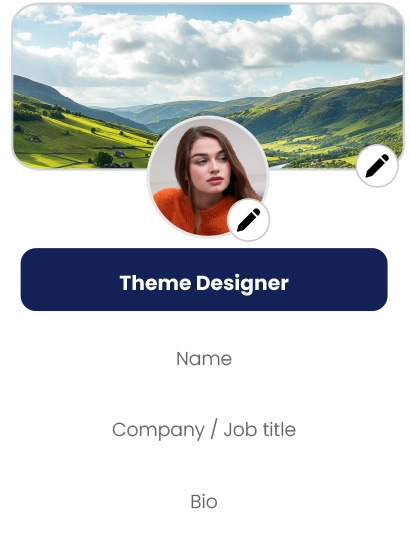
Depois de conectado, você chegará à sua página de perfil. Adicione seu nome e uma bio curta — isto é o que as pessoas veem quando tocam em seu cartão. Para adicionar uma foto, toque no ícone de lápis na imagem do perfil. Você pode escolher da biblioteca de avatares do eylet ou fazer upload de sua própria foto.
💡 BOM SABER
Você também pode adicionar uma imagem de banner atrás de sua foto de perfil — útil se desejar que seu cartão corresponda às cores da sua marca ou inclua uma faixa de logotipo da empresa. Tanto a foto do perfil quanto o banner podem ser alterados a qualquer momento.
Etapa 3: Adicione Seus Dados de Contato e Links Sociais
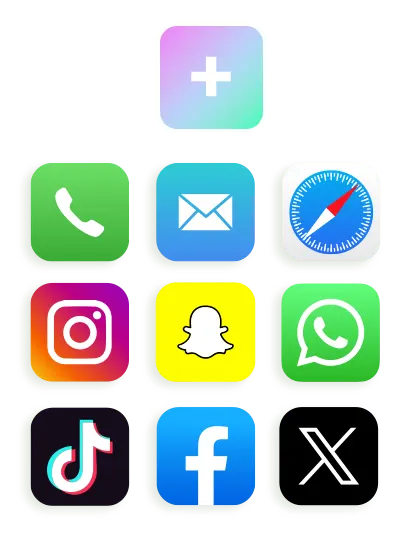
Toque no botão Add Profile Content para começar a adicionar seus links. eylet oferece suporte a mais de 65 tipos de conteúdo — números de telefone, endereços de email, sites e redes sociais, incluindo Instagram, LinkedIn, WhatsApp, Facebook, X (antigo Twitter), TikTok e muitas outras. Você também pode adicionar documentos PDF, vídeos do YouTube ou Vimeo incorporados, galerias de imagens e links de sites personalizados.
CONFIGURAÇÃO RÁPIDA — LINKS MÍNIMOS RECOMENDADOS
• Número de telefone
• Endereço de email
• LinkedIn ou perfil social principal
• Site (se você tiver um)
Cada link recebe seu próprio ícone em seu perfil para que os destinatários possam tocar exatamente no que precisam — ligá-lo, enviar um email ou segui-lo no Instagram — sem procurar em uma parede de texto. Adicione quantos quiser ou alguns poucos; você sempre pode voltar e adicionar mais depois.
Etapa 4: Ative Seu Cartão NFC (Anexe-o ao Seu Perfil)
Esta é a etapa que ativa seu cartão NFC vinculando o cartão físico ao seu perfil digital. É um processo único e leva cerca de 30 segundos — sem leitor NFC ou aplicativo de escrita de chip necessário.
1. Abra o menu (canto superior esquerdo do seu painel eylet)
2. Toque em Attach eylet device
3. Escolha eylet device da lista
4. Toque em Attach device using QR code
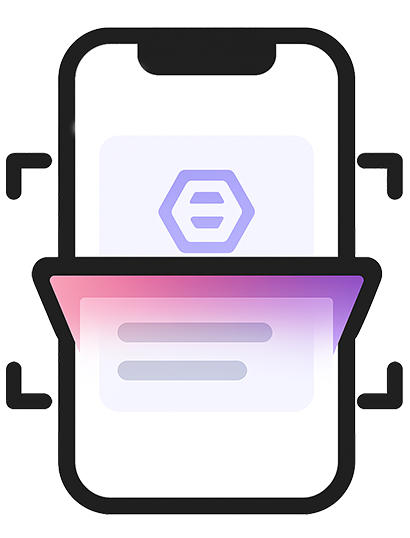
5. Permita acesso à câmera e escaneie o código QR impresso no verso do seu cartão
6. Pronto — seu cartão está agora conectado ao seu perfil
💡 BOM SABER
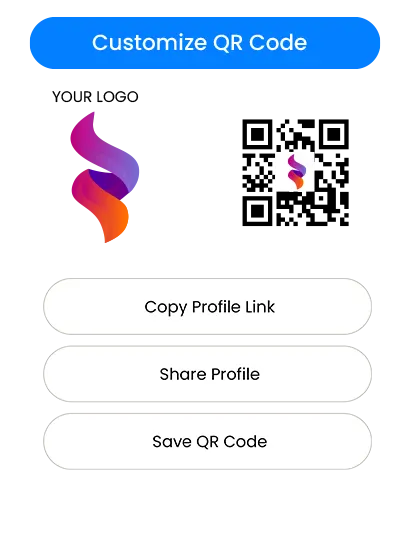
Seu cartão eylet tem um código QR no verso. Este é o mesmo código QR que as pessoas usam para visualizar seu perfil após a configuração — você apenas precisa escaneá-lo uma vez durante esta etapa de ativação para vincular o cartão à sua conta. Depois disso, funciona imediatamente para compartilhamento.
Etapa 5: Teste Seu Cartão
Mantenha seu cartão eylet perto do topo traseiro de um smartphone — é onde o leitor NFC fica na maioria dos iPhones e telefones Android, perto da câmera. Seu perfil deve abrir automaticamente no navegador do telefone em cerca de um segundo. Sem necessidade de aplicativo em nenhuma das extremidades.
✓ COMO UM TOQUE BEM-SUCEDIDO PARECE
• Uma notificação aparece no telefone do destinatário
• Ele toca na notificação e seu perfil abre no navegador dele
• Ele pode tocar em seu número de telefone para ligar, enviar email para enviar uma mensagem ou salvar seu contato diretamente em sua agenda
• Nenhum download de aplicativo necessário no lado dele
✗ SE O TOQUE NÃO FUNCIONAR
• Tente mover o cartão lentamente ao redor da área superior traseira do telefone
• Remova qualquer capa de telefone grossa que possa estar bloqueando o sinal
• Verifique se NFC está ativado nas configurações do telefone (apenas Android — no iPhone está sempre ativado)
• Use o código QR no verso do cartão como alternativa para qualquer telefone
Opcional: Ativar a Privacy Wall
A Privacy Wall é um PIN de 4 dígitos que protege seu perfil de ser visualizado sem sua permissão — útil se você estiver em uma situação em que estranhos possam acidentalmente tocar seu cartão, ou se deseja controle sobre quem pode ver seus detalhes.
Para ativá-la: role para baixo até a seção de links do seu perfil e procure pela linha de cinco botões — o primeiro é Privacy Wall. Toque nele para definir seu PIN. Quando a Privacy Wall está ativa, qualquer pessoa que toca seu cartão recebe uma tela de entrada de PIN antes de suas informações aparecerem. Se o botão estiver vermelho, a Privacy Wall está atualmente desativada.
Opcional: Personalize Seu Tema
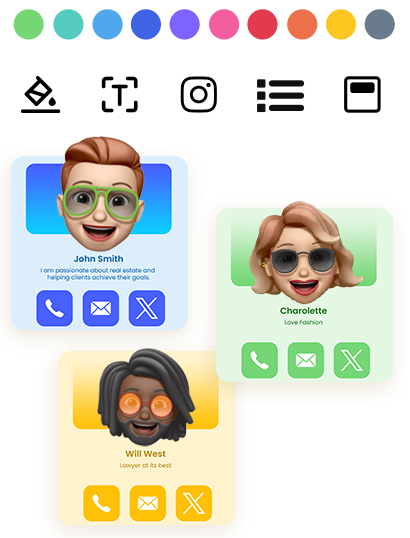
eylet inclui mais de 20 temas de perfil pré-construídos e um designer de tema completo onde você pode criar o seu próprio para corresponder às cores da sua marca. Se está configurando rapidamente, o tema padrão funciona bem — você sempre pode voltar e alterá-lo depois sem afetar o cartão.
O Que Acontece Quando Você Atualiza Seu Perfil?
Qualquer alteração que você faça no seu perfil eylet — novo número de telefone, novo cargo, novos links sociais — é atualizada instantaneamente. O cartão não precisa ser re-vinculado, reimpresso ou substituído. O cartão físico é apenas um gatilho; todas as informações vivem em seu perfil, e o perfil é atualizado em tempo real. Esta é a razão principal pela qual cartões NFC funcionam melhor do que os de papel para qualquer pessoa cujos detalhes mudam regularmente.
O Que Você Pode Fazer Com Seu Cartão eylet?
Depois que seu cartão está configurado, você não está limitado a apenas compartilhar um número de telefone. Os perfis eylet oferecem suporte a mais de 65 tipos de conteúdo — aqui está o que você pode fazer:
👤 Vários Perfis
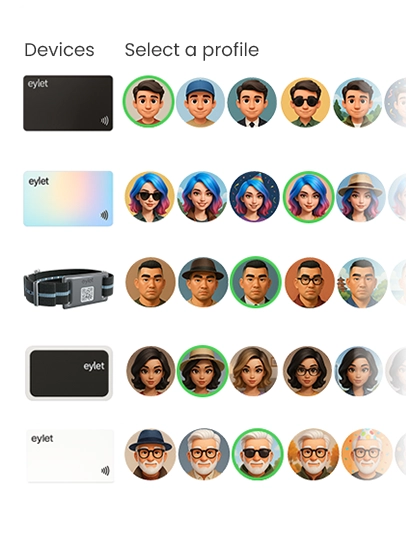
Alterne entre até 5 perfis de um cartão — pessoal, profissional, freelancer, o que precisar.
📋 Modo de Captura de Leads
Colete os detalhes de contato dos visitantes automaticamente — sem anotações manuais em eventos.
📊 Análise
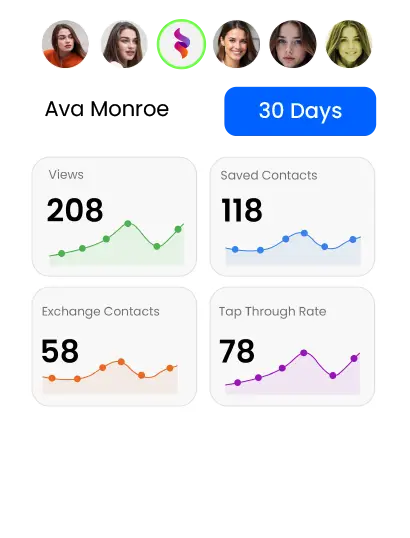
Veja quem visualizou seu cartão, onde e quando — contagens de toques, salvamentos e cliques em links são acompanhados.
🎨 20+ Temas
Personalize seu perfil para corresponder à sua marca — escolha um tema predefinido ou construa o seu próprio no designer.
⭐ Link de Análise do Google
Envie pessoas diretamente para deixar uma análise do Google com um único toque — sem necessidade de buscar.
Perguntas Frequentes
Preciso de um aplicativo para configurar um cartão NFC?
Não. eylet é totalmente baseado na web. Você configura seu perfil em eylet.com — nenhum download de aplicativo necessário para você ou para a pessoa que recebe seu cartão.
Quanto tempo leva para configurar um cartão NFC?
Cerca de 5 minutos para ir da criação da conta ao seu primeiro toque. Adicionar links sociais adicionais ou personalizar seu tema leva um pouco mais, mas é totalmente opcional.
Como anexo meu cartão NFC ao meu perfil eylet?
Abra o menu eylet, toque em Attach eylet device, escolha eylet device e toque em Attach device using QR code e escaneie o código QR impresso no verso do seu cartão.
Onde toco o cartão NFC em um telefone?
Mantenha seu cartão eylet perto do topo traseiro do telefone do destinatário, perto da câmera. Na maioria dos iPhones e telefones Android, o leitor NFC está localizado nessa área.
O que é a Privacy Wall no eylet?
A Privacy Wall é um PIN de 4 dígitos que protege seu perfil de scanners online e toques NFC acidentais. Quando ativada, qualquer pessoa que toca seu cartão deve inserir o PIN antes de suas informações serem exibidas. Você pode ativá-la ou desativá-la a qualquer momento.
Posso atualizar meu perfil após configurar o cartão?
Sim. Qualquer alteração no seu perfil eylet é atualizada instantaneamente — sem necessidade de reimpressão ou re-vinculação. O cartão em si nunca muda; apenas seu perfil muda.
Pronto para Configurar Seu Cartão NFC?
Obtenha seu cartão NFC eylet de negócios, crie seu perfil gratuito em 5 minutos e compartilhe tudo com um único toque.