Как настроить NFC визитную карточку: пошаговое руководство
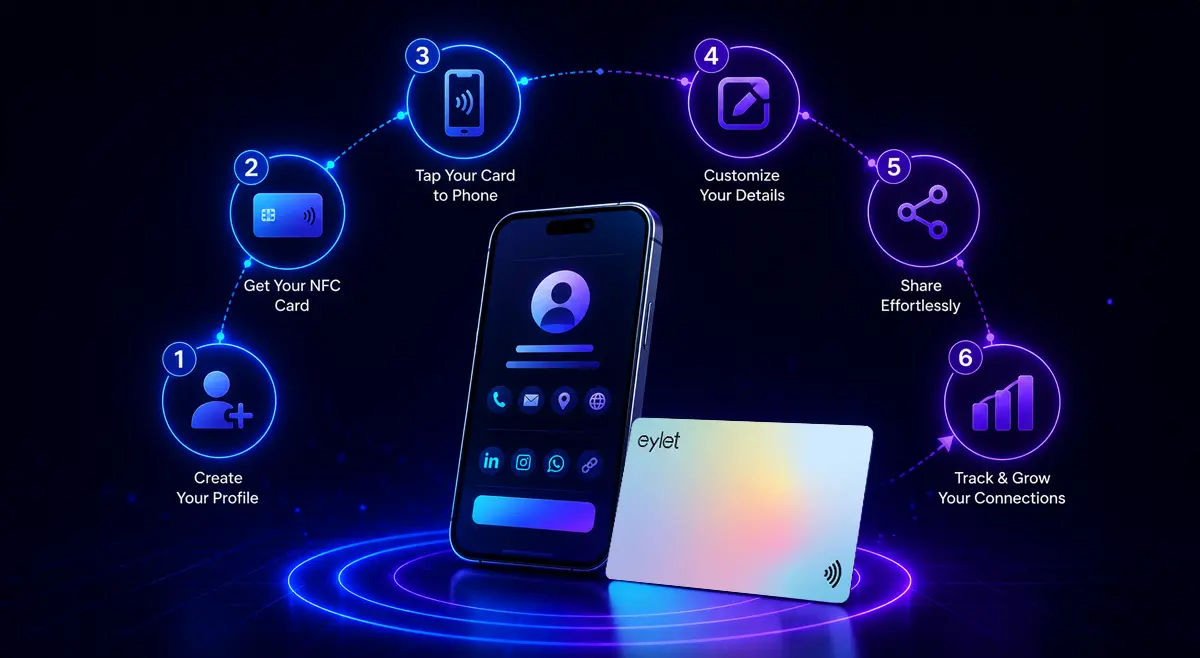
Настройка eylet NFC визитной карточки занимает около 5 минут. Вы создаёте бесплатный аккаунт, заполняете профиль, сканируете QR-код на обратной стороне карточки для её связи, и готово — никакого приложения не требуется, никаких технических навыков не нужно, и вы можете обновлять профиль в любой момент без касания карточки.
Если вы только что получили вашу eylet NFC визитную карточку или собираетесь её заказать, это руководство проведёт вас через каждый шаг от распаковки до первого касания. Весь процесс осуществляется через веб-интерфейс — ничего не нужно устанавливать, ничего не нужно настраивать на самой карточке. В отличие от большинства обобщённых руководств по созданию NFC визитных карточек (которые предполагают загрузку NFC Tools, запись данных на чип и ручное программирование URL), eylet работает иначе: чип уже предварительно запрограммирован. Вам просто нужно отсканировать QR-код для активации. Вот что делает это удобным для начинающих.
▶ ПРЕДПОЧИТАЕТЕ СМОТРЕТЬ, А НЕ ЧИТАТЬ?
Страница начала работы с eylet проведёт вас через полную настройку с пошаговым видео. Перейти на страницу начала работы →
Что вам нужно перед началом
Перед тем как приступить к настройке, убедитесь, что у вас есть:
• Ваша eylet NFC карточка (физическая карточка)
• Смартфон или компьютер с браузером
• Ваш адрес электронной почты
• 6-значный PIN-код, который вы будете помнить (это пароль вашего аккаунта)
Вот и всё. Без кредитной карты, без подписки, без загрузки приложения. Платформа eylet полностью бесплатна в использовании — вы платите только один раз за физическую карточку.
Шаг 1: Создайте бесплатный аккаунт
Перейдите на eylet.com/login и нажмите Регистрация. Введите свой адрес электронной почты и выберите 6-значный PIN-код — этот PIN является паролем вашего аккаунта, поэтому выберите что-то, что вы будете помнить. Нажмите «Регистрация» для подтверждения и ваш аккаунт создан мгновенно. Вы также можете следовать официальному руководству начала работы с eylet, которое включает видео каждого шага.
💡 ПОЛЕЗНО ЗНАТЬ
Ваш 6-значный PIN-код — это пароль входа в ваш аккаунт — это то, как вы позже снова войдёте в eylet. Privacy Wall PIN — это отдельный 4-значный PIN-код, который вы устанавливаете независимо, если хотите защитить вашу карточку от просмотра без разрешения. Эти два не связаны между собой.
Шаг 2: Добавьте ваше имя, биографию и фото
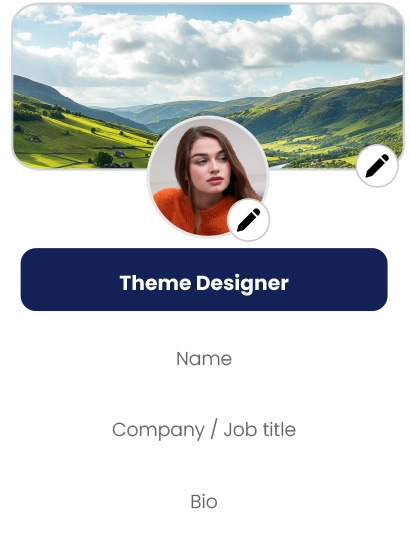
После входа вы попадёте на вашу страницу профиля. Добавьте ваше имя и краткую биографию — это то, что люди увидят при касании вашей карточки. Чтобы добавить фото, нажмите на значок карандаша в изображении профиля. Вы можете выбрать из библиотеки аватаров eylet или загрузить свою фотографию.
💡 ПОЛЕЗНО ЗНАТЬ
Вы также можете добавить фоновое изображение позади фотографии профиля — полезно, если вы хотите, чтобы ваша карточка соответствовала цветам вашего бренда или включала полосу с логотипом компании. Как фотография профиля, так и фоновое изображение можно изменить в любой момент.
Шаг 3: Добавьте ваши контактные данные и ссылки в соцсети
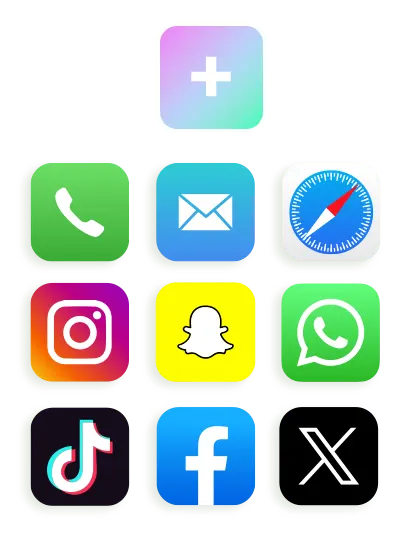
Нажмите кнопку Добавить содержимое профиля чтобы начать добавлять ваши ссылки. eylet поддерживает более 65 типов содержимого — номера телефонов, адреса электронной почты, веб-сайты и социальные сети, включая Instagram, LinkedIn, WhatsApp, Facebook, X (ранее Twitter), TikTok и многое другое. Вы также можете добавлять PDF-документы, встроенные видео с YouTube или Vimeo, галереи изображений и пользовательские ссылки на веб-сайты.
БЫСТРАЯ НАСТРОЙКА — МИНИМАЛЬНЫЕ РЕКОМЕНДУЕМЫЕ ССЫЛКИ
• Номер телефона
• Адрес электронной почты
• LinkedIn или ваш основной профиль в соцсети
• Веб-сайт (если у вас он есть)
Каждая ссылка получает свой значок в вашем профиле, так что получатели могут нажать ровно то, что им нужно — позвонить вам, отправить вам письмо или подписаться на вас в Instagram — без поиска по стене текста. Добавляйте столько ссылок, сколько хотите; вы всегда сможете вернуться и добавить больше позже.
Шаг 4: Активируйте вашу NFC карточку (прикрепите её к вашему профилю)
Это шаг, который активирует вашу NFC карточку путём связи физической карточки с вашим цифровым профилем. Это одноразовый процесс, занимающий около 30 секунд — никакого NFC-считывателя или приложения для записи на чип не требуется.
1. Откройте меню (вверху слева на панели управления eylet)
2. Нажмите Прикрепить устройство eylet
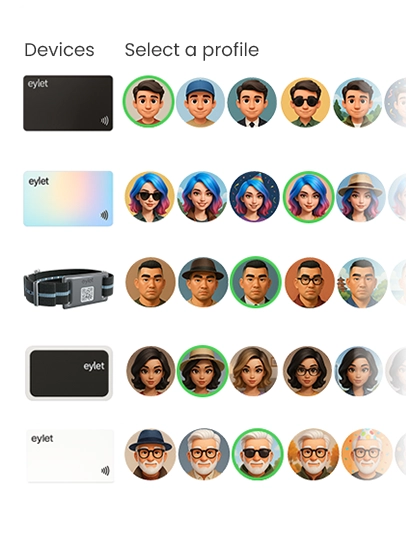
3. Выберите устройство eylet из списка
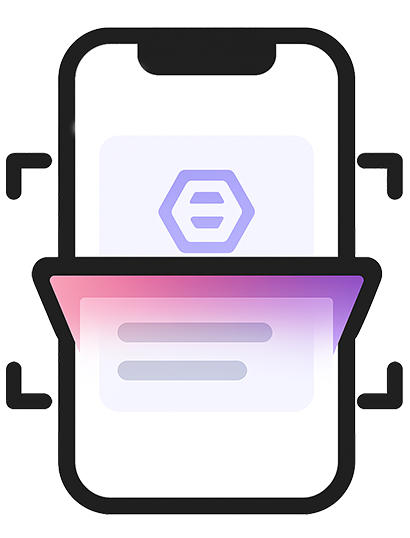
4. Нажмите Прикрепить устройство с помощью QR-кода
5. Разрешите доступ к камере и отсканируйте QR-код, напечатанный на обратной стороне вашей карточки
6. Готово — ваша карточка теперь подключена к вашему профилю
💡 ПОЛЕЗНО ЗНАТЬ
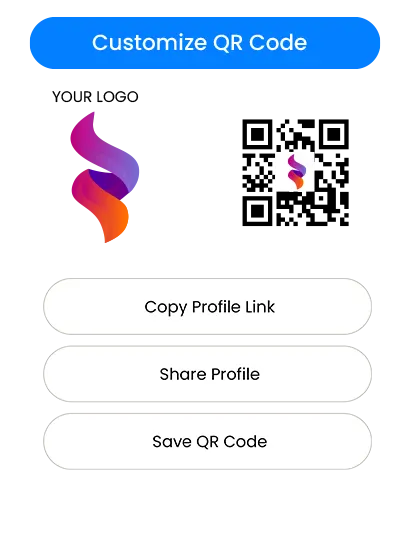
Ваша карточка eylet имеет один QR-код на обратной стороне. Это тот же QR-код, который люди используют для просмотра вашего профиля после настройки — вам нужно отсканировать его только один раз на этапе активации для связи карточки с вашим аккаунтом. После этого он работает сразу же для обмена.
Шаг 5: Протестируйте вашу карточку
Поднесите вашу карточку eylet близко к верхней задней части смартфона — именно там находится NFC-считыватель на большинстве iPhone и Android телефонов, близко к камере. Ваш профиль должен открыться автоматически в браузере телефона в течение секунды. Никакого приложения не требуется ни с одной стороны.
✓ КАК ВЫГЛЯДИТ УСПЕШНОЕ КАСАНИЕ
• На телефоне получателя появляется уведомление
• Он нажимает уведомление и ваш профиль открывается в его браузере
• Он может нажать ваш номер телефона, чтобы позвонить, электронную почту, чтобы отправить сообщение, или сохранить ваш контакт прямо в телефонную книгу
• Загрузка приложения не требуется с их стороны
✗ ЕСЛИ КАСАНИЕ НЕ РАБОТАЕТ
• Попробуйте медленно перемещать карточку вокруг верхней задней части телефона
• Снимите толстый чехол телефона, который может блокировать сигнал
• Проверьте, что NFC включен в настройках телефона (только для Android — на iPhone это всегда включено)
• Используйте QR-код на передней части карточки в качестве резервного варианта для любого телефона
Опционально: Включите Privacy Wall
Privacy Wall — это 4-значный PIN-код, который защищает ваш профиль от просмотра без вашего разрешения — полезно, если вы находитесь в ситуации, когда незнакомцы могут случайно коснуться вашей карточки, или если вы хотите контролировать, кто может видеть вашу информацию.
Чтобы включить это: прокрутите вниз до раздела ссылок в вашем профиле и найдите строку из пяти кнопок — первая — это Privacy Wall. Нажмите её, чтобы установить свой PIN-код. Когда Privacy Wall активен, любой, кто коснётся вашей карточки, видит экран ввода PIN-кода перед отображением вашей информации. Если кнопка красная, Privacy Wall в настоящее время отключен.
Опционально: Настройте вашу тему
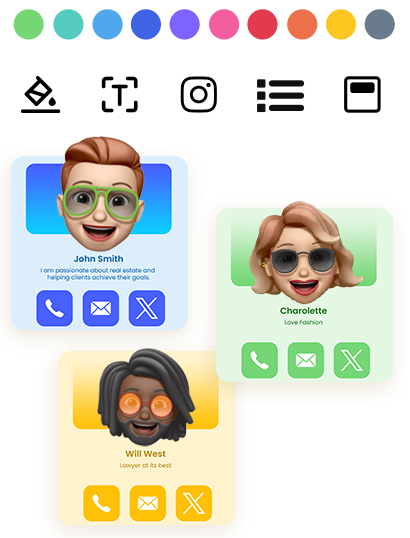
eylet включает более 20 предустановленных тем профиля и полноценный дизайнер тем, где вы можете создать свою собственную, чтобы соответствовать цветам вашего бренда. Если вы настраиваете быстро, стандартная тема работает нормально — вы всегда сможете вернуться и изменить её позже без влияния на саму карточку.
Что происходит, когда вы обновляете ваш профиль?
Любые изменения, которые вы вносите в ваш профиль eylet — новый номер телефона, новую должность, новые ссылки в соцсети — обновляются мгновенно. Карточка не нужно переподключать, перепечатывать или заменять. Физическая карточка — это просто триггер; вся информация находится в вашем профиле, и профиль обновляется в реальном времени. Это основная причина, по которой NFC карточки работают лучше, чем бумажные, для всех, чья информация регулярно меняется.
Что вы можете делать с вашей карточкой eylet?
После настройки вашей карточки вы не ограничены только обменом номером телефона. Профили eylet поддерживают более 65 типов содержимого — вот что вы можете делать:
👤 Несколько профилей
Переключайтесь между до 5 профилями с одной карточки — личный, деловой, фриланс, что угодно.
📋 Режим захвата лидов
Автоматически собирайте контактные данные посетителей — никаких ручных записей на мероприятиях.
📊 Аналитика
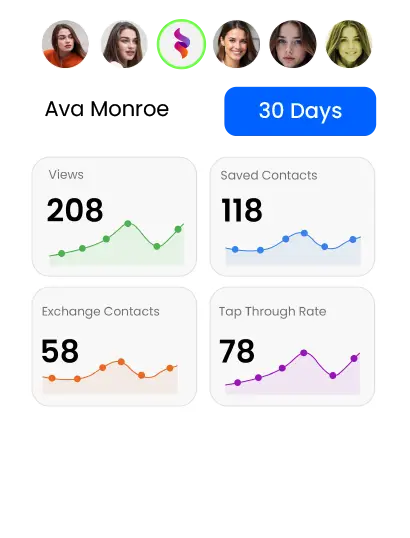
Посмотрите, кто смотрел вашу карточку, где и когда — количество касаний, сохранений и кликов по ссылкам всё отслеживается.
🎨 20+ тем
Настройте свой профиль в соответствии с вашим брендом — выберите предустановленную тему или создайте свою в дизайнере.
⭐ Ссылка на рецензию Google
Отправьте людей прямо оставить вам отзыв на Google одним касанием — никакого поиска не требуется.
Часто задаваемые вопросы
Нужно ли приложение для настройки NFC визитной карточки?
Нет. eylet полностью работает через веб-интерфейс. Вы настраиваете свой профиль на eylet.com — загрузка приложения не требуется ни для вас, ни для человека, получающего вашу карточку.
Сколько времени занимает настройка NFC визитной карточки?
Около 5 минут от создания аккаунта до вашего первого касания. Добавление дополнительных ссылок в соцсети или настройка вашей темы занимает немного больше времени, но полностью опционально.
Как я присоединяю мою NFC карточку к моему профилю eylet?
Откройте меню eylet, нажмите «Прикрепить устройство eylet», выберите «устройство eylet», затем нажмите «Прикрепить устройство с помощью QR-кода» и отсканируйте QR-код, напечатанный на обратной стороне вашей карточки.
Где я касаюсь NFC карточки на телефоне?
Поднесите вашу карточку eylet близко к верхней задней части телефона получателя, близко к камере. На большинстве iPhone и Android телефонов NFC-считыватель находится в этой области.
Что такое Privacy Wall на eylet?
Privacy Wall — это 4-значный PIN-код, который защищает ваш профиль от онлайн-сканеров и случайных NFC касаний. Когда включен, любой, кто коснётся вашей карточки, должен ввести PIN-код перед отображением вашей информации. Вы можете включать или отключать его в любой момент.
Могу ли я обновить свой профиль после настройки карточки?
Да. Любые изменения в вашем профиле eylet обновляются мгновенно — никакой перепечатки или переподключения не требуется. Сама карточка никогда не меняется; меняется только ваш профиль.
Готовы настроить вашу NFC карточку?
Получите вашу NFC визитную карточку eylet, создайте бесплатный профиль за 5 минут и делитесь всем одним касанием.