如何设置 NFC 名片:分步指南
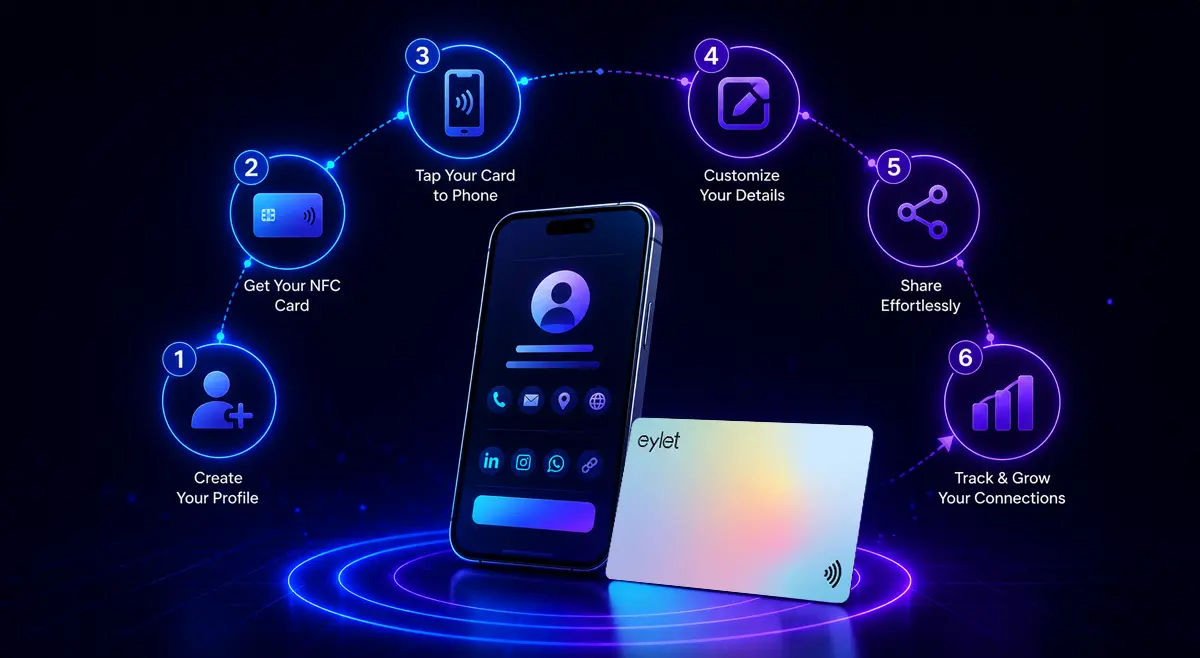
设置 eylet NFC 名片大约需要 5 分钟。您创建一个免费账户,填写您的个人资料,扫描名片背面的二维码进行链接,就完成了 — 无需应用程序、无需技术技能,您可以随时更新个人资料,无需触摸名片。
如果您刚刚收到 eylet NFC 名片或即将订购一张,本指南将引导您完成从开箱到首次轻触的每一步。整个过程都是基于网络的 — 无需安装任何内容,无需在名片本身上进行任何配置。与大多数关于如何创建 NFC 名片的通用指南不同(涉及下载 NFC Tools、写入芯片数据和手动编程 URL),eylet 的工作方式不同:芯片已预编程。您只需扫描二维码即可激活。这就是它对初学者友好的原因。
▶ 更喜欢观看而不是阅读?
eylet 快速开始页面通过分步视频引导您完成整个设置。前往快速开始页面 →
开始前您需要准备什么
在开始设置前,请确保您有:
• 您的 eylet NFC 名片(实体名片)
• 带有浏览器的智能手机或计算机
• 您的电子邮件地址
• 一个您能记住的 6 位 PIN 码(这是您的账户密码)
就这样。无需信用卡、无需订阅、无需应用下载。eylet 平台完全免费使用 — 您只需一次性为实体名片付费。
第 1 步:创建您的免费账户
访问 eylet.com/login 并点击 注册。输入您的电子邮件地址并选择一个 6 位 PIN 码 — 此 PIN 是您的账户密码,所以请选择您能记住的内容。点击注册确认,您的账户将立即创建。您也可以按照 官方 eylet 快速开始指南进行操作,其中包括每个步骤的视频。
💡 值得了解
您的 6 位 PIN 码是您的账户登录密码 — 这是您以后如何重新登录 eylet 的方式。隐私墙 PIN 是一个单独的 4 位 PIN,如果您想防止您的名片被无权限查看,您可以独立设置。这两个不相连。
第 2 步:添加您的名字、简介和照片
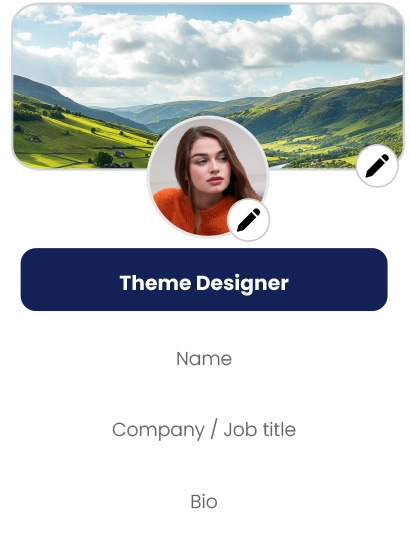
登录后,您将进入您的个人资料页面。添加您的名字和简短的简介 — 这是人们轻触您的名片时看到的内容。要添加照片,请点击个人资料图像上的铅笔图标。您可以从 eylet 的头像库中选择或上传您自己的照片。
💡 值得了解
您还可以在您的个人资料照片后面添加横幅图像 — 如果您想让您的名片与您的品牌颜色相匹配或包含公司徽标条带,这会很有用。个人资料照片和横幅都可以随时更改。
第 3 步:添加您的联系方式和社交链接
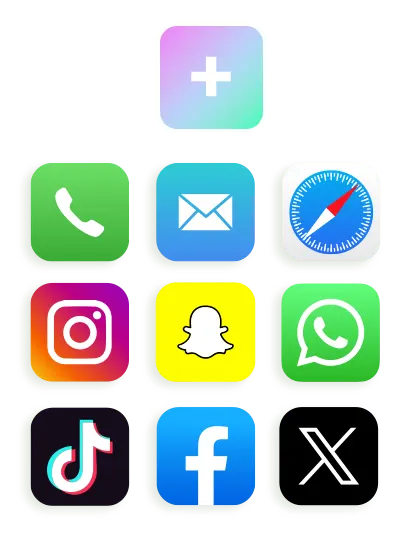
点击 添加个人资料内容按钮开始添加您的链接。eylet 支持 65 多种内容类型 — 电话号码、电子邮件地址、网站和社交网络,包括 Instagram、LinkedIn、WhatsApp、Facebook、X(原 Twitter)、TikTok 等等。您也可以添加 PDF 文档、嵌入的 YouTube 或 Vimeo 视频、图像库和自定义网站链接。
快速设置 — 最少建议链接
• 电话号码
• 电子邮件地址
• LinkedIn 或主要社交资料
• 网站(如果您有的话)
每个链接在您的个人资料上都有自己的图标,这样收件人可以轻击他们需要的内容 — 给您打电话、给您发电子邮件或在 Instagram 上关注您 — 无需浏览一堆文本。添加尽可能多或尽可能少的内容;您稍后可以随时返回并添加更多。
第 4 步:激活您的 NFC 名片(将其附加到您的个人资料)
这是通过将实体名片链接到您的数字个人资料来激活 NFC 名片的步骤。这是一个一次性流程,大约需要 30 秒 — 无需 NFC 读卡器或芯片写入应用。
1. 打开菜单(eylet 仪表板左上角)
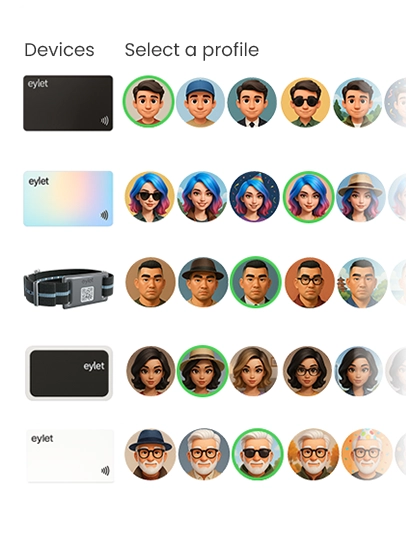
2. 点击 附加 eylet 设备
3. 从列表中选择 eylet 设备
4. 点击 使用二维码附加设备
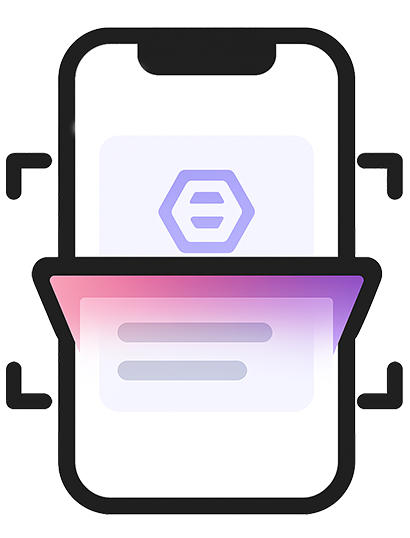
5. 允许摄像头访问并扫描打印在您名片背面的二维码
6. 完成 — 您的名片现已连接到您的个人资料
💡 值得了解
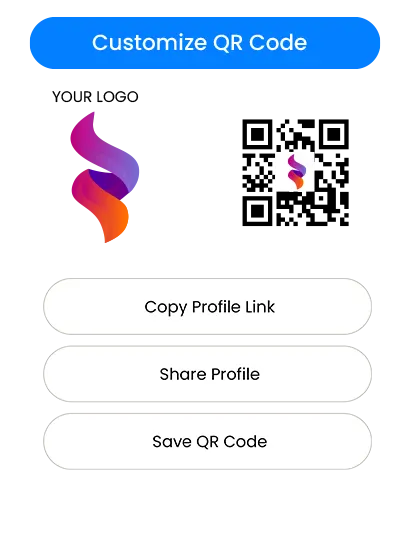
您的 eylet 名片背面有一个二维码。这是人们在设置后查看您的个人资料所使用的相同二维码 — 您只需在此激活步骤中扫描一次即可将名片链接到您的账户。之后它立即可用于分享。
第 5 步:测试您的名片
将您的 eylet 名片靠近智能手机的顶部背面 — 这是大多数 iPhone 和 Android 手机上 NFC 读卡器所在的位置,靠近摄像头。您的个人资料应在一秒内自动在手机的浏览器中打开。两端都无需应用程序。
✓ 成功轻触的样子
• 收件人的手机上会弹出通知
• 他们轻击通知,您的个人资料在他们的浏览器中打开
• 他们可以轻击您的电话号码致电、电子邮件发送消息或直接将您的联系方式保存到他们的电话簿
• 他们这端无需应用下载
✗ 如果轻触不起作用
• 尝试在手机的顶部背面区域缓慢移动名片
• 移除任何可能阻挡信号的厚手机壳
• 检查手机设置中是否启用了 NFC(仅限 Android — 在 iPhone 上始终启用)
• 使用名片正面的二维码作为任何手机的后备方案
可选:启用隐私墙
隐私墙是一个 4 位 PIN,可保护您的个人资料免遭未授权查看 — 如果您处于陌生人可能意外轻触您的名片的情况下,或者如果您想控制谁可以看到您的详细信息,这会很有用。
要启用它:向下滚动到您个人资料的链接部分,寻找五个按钮的行 — 第一个是隐私墙。点击它设置您的 PIN。当隐私墙处于活动状态时,任何轻触您名片的人在您的信息显示前都会看到 PIN 输入屏幕。如果按钮为红色,则隐私墙当前已禁用。
可选:自定义您的主题
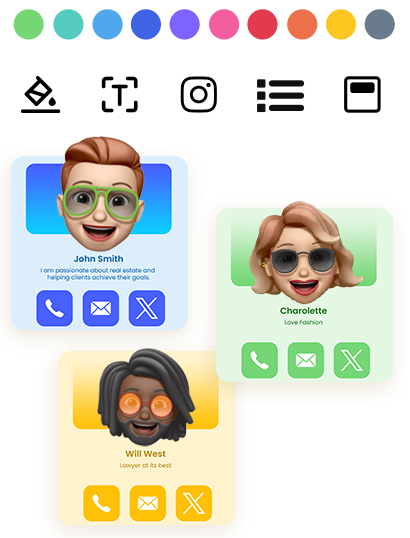
eylet 包括 20 多个预建个人资料主题和一个完整的主题设计器,您可以在其中创建自己的主题以匹配您的品牌颜色。如果您快速设置,默认主题就可以了 — 您稍后可以随时更改它,而不会影响名片本身。
更新您的个人资料后会发生什么?
您对 eylet 个人资料所做的任何更改 — 新电话号码、新职位、新社交链接 — 都会立即更新。名片无需重新链接、重新打印或更换。实体名片只是一个触发器;所有信息都存储在您的个人资料中,个人资料实时更新。这是 NFC 名片对于任何经常更改详细信息的人来说比纸质名片工作得更好的核心原因。
您可以用您的 eylet 名片做什么?
设置好您的名片后,您就不仅限于分享电话号码。eylet 个人资料支持 65 多种内容类型 — 以下是您可以做的:
👤 多个个人资料
从一张名片切换多达 5 个个人资料 — 个人、商务、自由职业,无论您需要什么。
📋 潜在客户捕获模式
自动收集访客联系方式 — 活动上无需手动记录。
📊 分析
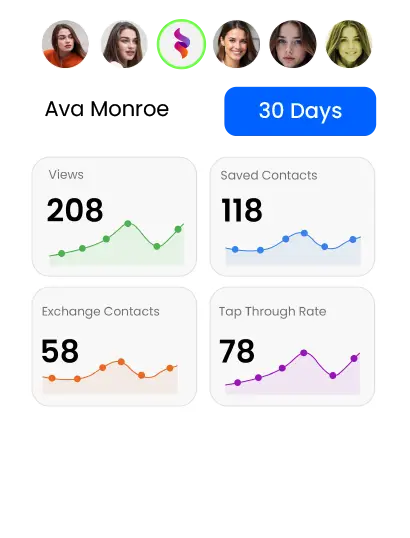
查看谁查看了您的名片、在哪里以及何时 — 轻触次数、保存和链接点击都被追踪。
🎨 20+ 主题
自定义您的个人资料以匹配您的品牌 — 选择预设主题或在设计器中构建您自己的主题。
⭐ Google 评价链接
一次轻触就可以将人们直接发送到为您留下 Google 评价 — 无需搜索。
常见问题
我需要应用程序来设置 NFC 名片吗?
不需要。eylet 完全基于网络。您在 eylet.com 上设置您的个人资料 — 您或收件人都无需下载应用。
设置 NFC 名片需要多长时间?
从账户创建到您的第一次轻触大约需要 5 分钟。添加额外的社交链接或自定义您的主题需要稍长的时间,但完全是可选的。
如何将我的 NFC 名片附加到我的 eylet 个人资料?
打开 eylet 菜单,点击附加 eylet 设备,选择 eylet 设备,然后点击使用二维码附加设备并扫描打印在您名片背面的二维码。
我在手机上的哪里轻触 NFC 名片?
将您的 eylet 名片靠近收件人手机的顶部背面,靠近摄像头。在大多数 iPhone 和 Android 手机上,NFC 读卡器位于该区域。
eylet 上的隐私墙是什么?
隐私墙是一个 4 位 PIN,可保护您的个人资料免遭在线扫描仪和意外 NFC 轻触。启用后,任何轻触您名片的人在您的信息显示前必须输入 PIN。您可以随时打开或关闭它。
我可以在设置名片后更新我的个人资料吗?
是的。对您的 eylet 个人资料所做的任何更改都会立即更新 — 无需重新打印或重新链接。名片本身永不改变;只有您的个人资料改变。
准备好设置您的 NFC 名片了吗?
获取您的 eylet NFC 名片,在 5 分钟内创建您的免费个人资料,并通过一次轻触分享所有内容。