NFC-Visitenkarte einrichten: Schritt-für-Schritt-Anleitung
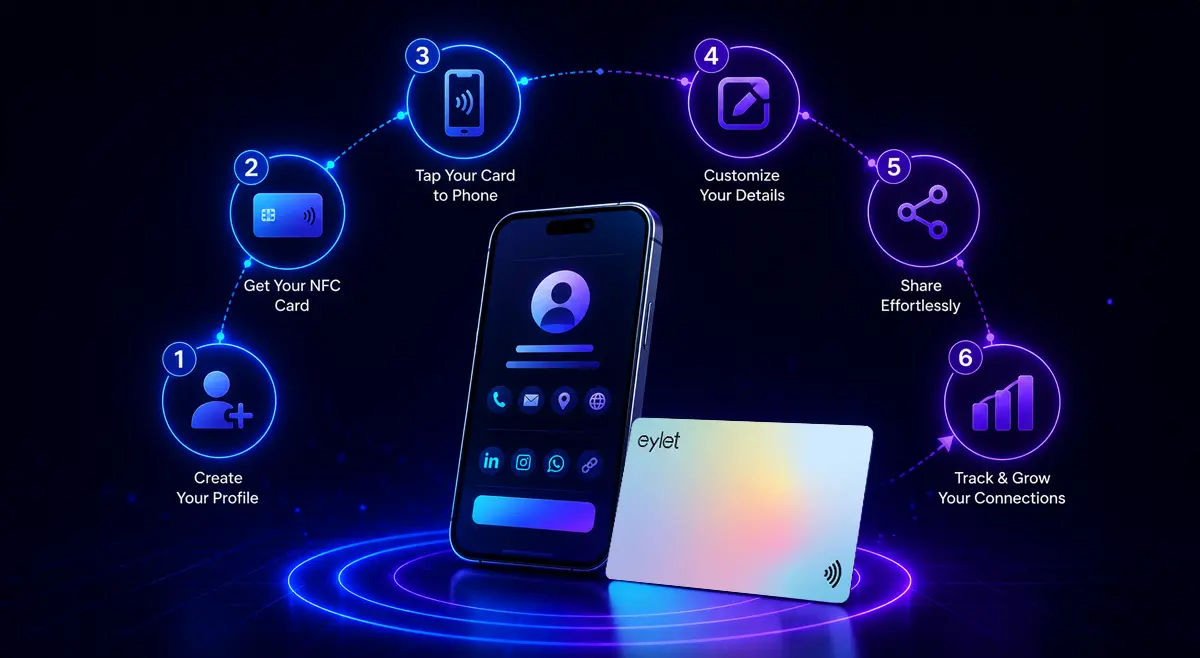
Die Einrichtung einer eylet NFC-Visitenkarte dauert etwa 5 Minuten. Sie erstellen ein kostenloses Konto, füllen Ihr Profil aus, scannen den QR-Code auf der Rückseite Ihrer Karte, um sie zu verknüpfen – und fertig. Keine App erforderlich, keine technischen Kenntnisse nötig, und Ihr Profil kann jederzeit aktualisiert werden, ohne die Karte zu berühren.
Wenn Sie gerade Ihre eylet NFC-Visitenkarte erhalten haben oder eine bestellen möchten, führt Sie diese Anleitung durch jeden Schritt vom Auspacken bis zu Ihrem ersten Tap. Der gesamte Prozess ist webbasiert – nichts zum Installieren, nichts auf der Karte selbst zu konfigurieren. Anders als bei den meisten generischen Anleitungen zum Erstellen einer NFC-Visitenkarte (bei denen NFC Tools heruntergeladen, Chip-Daten geschrieben und URLs manuell programmiert werden), funktioniert eylet anders: Der Chip ist bereits vorprogrammiert. Sie müssen nur einen QR-Code scannen, um ihn zu aktivieren. Das macht es anfängerfreundlich.
▶ LIEBER SCHAUEN ALS LESEN?
Die eylet Seite „Erste Schritte" führt Sie durch die vollständige Einrichtung mit einem Video mit Schritt-für-Schritt-Anleitung. Zur Seite „Erste Schritte" →
Was Sie vor dem Start benötigen
Vor der Einrichtung stellen Sie sicher, dass Sie Folgendes haben:
• Ihre eylet NFC-Karte (physische Karte)
• Ein Smartphone oder Computer mit Browser
• Ihre E-Mail-Adresse
• Eine 6-stellige PIN, die Sie sich merken (dies ist Ihr Kontokennwort)
Das ist alles. Keine Kreditkarte, kein Abonnement, kein App-Download. Die eylet Plattform ist vollständig kostenlos – Sie zahlen nur einmalig für die physische Karte.
Schritt 1: Erstellen Sie Ihr kostenloses Konto
Gehen Sie zu eylet.com/login und tippen Sie auf Registrieren. Geben Sie Ihre E-Mail-Adresse ein und wählen Sie eine 6-stellige PIN – diese PIN ist Ihr Kontokennwort, wählen Sie also etwas, das Sie sich merken. Tippen Sie auf Registrieren, um zu bestätigen, und Ihr Konto wird sofort erstellt. Sie können auch der offiziellen eylet Anleitung „Erste Schritte" folgen, die ein Video zu jedem Schritt enthält.
💡 GUT ZU WISSEN
Ihre 6-stellige PIN ist Ihr Anmeldekennwort – so melden Sie sich später wieder bei eylet an. Die Privacy Wall PIN ist eine separate 4-stellige PIN, die Sie unabhängig festlegen, wenn Sie Ihre Karte vor unerlaubtem Zugriff schützen möchten. Die beiden sind nicht verbunden.
Schritt 2: Fügen Sie Ihren Namen, Bio und Foto hinzu
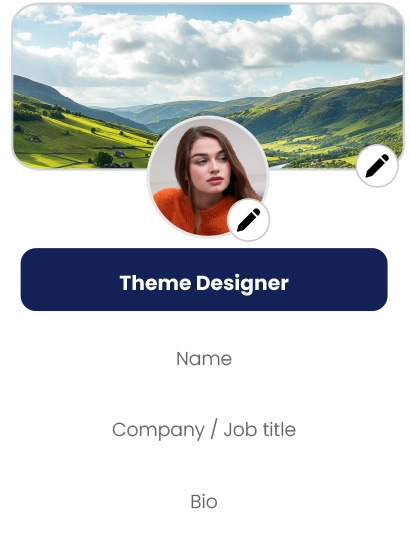
Nach der Anmeldung landen Sie auf Ihrer Profilseite. Fügen Sie Ihren Namen und eine kurze Bio hinzu – das ist das, was Personen sehen, wenn sie Ihre Karte antippen. Um ein Foto hinzuzufügen, tippen Sie auf das Stiftsymbol auf dem Profilbild. Sie können aus der Avatar-Bibliothek von eylet wählen oder Ihr eigenes Foto hochladen.
💡 GUT ZU WISSEN
Sie können auch ein Bannerbild hinter Ihrem Profilfoto hinzufügen – nützlich, wenn Sie möchten, dass Ihre Karte Ihren Markenfarben entspricht oder einen Firmenlogo-Streifen enthält. Sowohl Profilfoto als auch Banner können jederzeit geändert werden.
Schritt 3: Fügen Sie Ihre Kontaktdaten und Social-Links hinzu
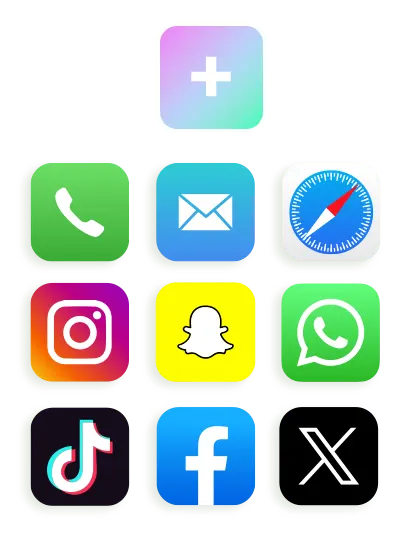
Tippen Sie auf die Schaltfläche Profilinhalt hinzufügen, um Ihre Links hinzuzufügen. eylet unterstützt über 65 Inhaltstypen – Telefonnummern, E-Mail-Adressen, Websites und soziale Netzwerke einschließlich Instagram, LinkedIn, WhatsApp, Facebook, X (ehemals Twitter), TikTok und viele mehr. Sie können auch PDF-Dokumente, eingebettete YouTube- oder Vimeo-Videos, Bildergalerien und benutzerdefinierte Website-Links hinzufügen.
SCHNELLE EINRICHTUNG – MINIMAL EMPFOHLENE LINKS
• Telefonnummer
• E-Mail-Adresse
• LinkedIn oder primäres Social-Profil
• Website (falls vorhanden)
Jeder Link erhält sein eigenes Symbol auf Ihrem Profil, sodass Empfänger genau das antippen können, was sie brauchen – Sie anrufen, Ihnen eine E-Mail schreiben oder Ihnen auf Instagram folgen – ohne durch eine Wand aus Text zu suchen. Fügen Sie so viele oder so wenige hinzu, wie Sie möchten; Sie können jederzeit später zurückkehren und mehr hinzufügen.
Schritt 4: Aktivieren Sie Ihre NFC-Karte (verknüpfen Sie sie mit Ihrem Profil)
Dies ist der Schritt, der Ihre NFC-Karte aktiviert, indem die physische Karte mit Ihrem digitalen Profil verknüpft wird. Es ist ein einmaliger Prozess und dauert etwa 30 Sekunden – kein NFC-Reader oder Chip-Writing-App erforderlich.
1. Öffnen Sie das Menü (oben links in Ihrem eylet Dashboard)
2. Tippen Sie auf eylet-Gerät hinzufügen
3. Wählen Sie eylet-Gerät aus der Liste
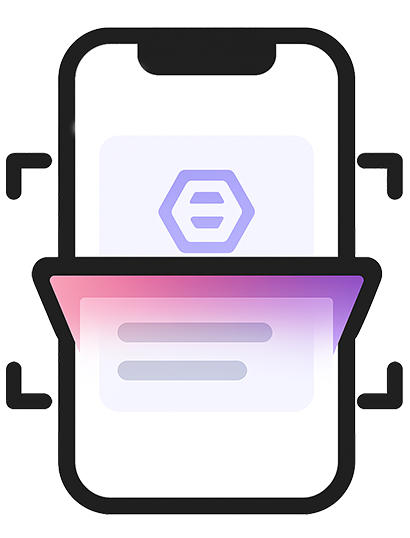
4. Tippen Sie auf Gerät mit QR-Code verbinden
5. Erlauben Sie Kamerazugriff und scannen Sie den QR-Code auf der Rückseite Ihrer Karte
6. Fertig – Ihre Karte ist nun mit Ihrem Profil verbunden
💡 GUT ZU WISSEN
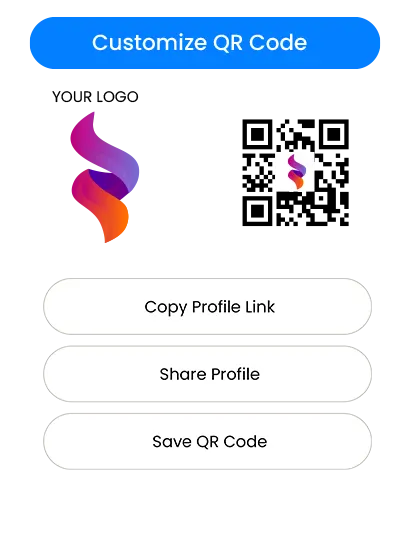
Ihre eylet Karte hat einen QR-Code auf der Rückseite. Dies ist derselbe QR-Code, den Personen nach der Einrichtung verwenden, um Ihr Profil anzuzeigen – Sie müssen ihn während dieses Aktivierungsschritts nur einmal scannen, um die Karte mit Ihrem Konto zu verknüpfen. Danach funktioniert es sofort zum Teilen.
Schritt 5: Testen Sie Ihre Karte
Halten Sie Ihre eylet Karte in der Nähe der oberen Rückseite eines Smartphones – dort befindet sich der NFC-Leser auf den meisten iPhones und Android-Telefonen, in der Nähe der Kamera. Ihr Profil sollte automatisch im Browser des Telefons innerhalb einer Sekunde geöffnet werden. Keine App erforderlich auf beiden Seiten.
✓ SO SIEHT EIN ERFOLGREICHER TAP AUS
• Eine Benachrichtigung wird auf dem Telefon des Empfängers angezeigt
• Er tippen die Benachrichtigung an und Ihr Profil wird in seinem Browser geöffnet
• Er können Ihre Telefonnummer antippen, um anzurufen, E-Mail, um eine Nachricht zu senden, oder Ihren Kontakt direkt in seinem Telefonbuch speichern
• Kein App-Download erforderlich auf seiner Seite
✗ WENN DER TAP NICHT FUNKTIONIERT
• Versuchen Sie, die Karte langsam um den oberen hinteren Bereich des Telefons zu bewegen
• Entfernen Sie eine dicke Handyhülle, die das Signal blockieren könnte
• Überprüfen Sie, ob NFC in den Telefoneinstellungen aktiviert ist (nur Android – auf dem iPhone ist es immer aktiviert)
• Verwenden Sie den QR-Code auf der Vorderseite der Karte als Fallback für jedes Telefon
Optional: Aktivieren Sie die Privacy Wall
Die Privacy Wall ist eine 4-stellige PIN, die Ihr Profil vor der Ansicht ohne Ihre Erlaubnis schützt – nützlich, wenn Sie sich in einer Situation befinden, in der Fremde Ihre Karte versehentlich antippen könnten, oder wenn Sie kontrollieren möchten, wer Ihre Details sehen kann.
Um es zu aktivieren: Scrollen Sie nach unten zum Abschnitt Links Ihres Profils und suchen Sie nach einer Reihe von fünf Schaltflächen – die erste ist Privacy Wall. Tippen Sie darauf, um Ihre PIN festzulegen. Wenn Privacy Wall aktiv ist, wird jedem, der Ihre Karte antippt, ein PIN-Eingabebildschirm angezeigt, bevor Ihre Informationen angezeigt werden. Wenn die Schaltfläche rot ist, ist die Privacy Wall derzeit deaktiviert.
Optional: Passen Sie Ihr Theme an
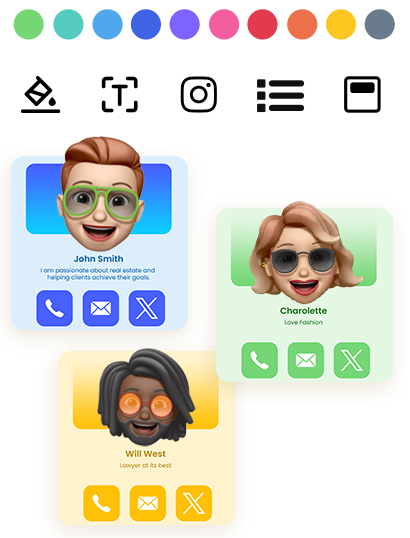
eylet enthält über 20 vorgefertigte Profilthemes und einen vollständigen Theme-Designer, in dem Sie Ihr eigenes erstellen können, um Ihre Markenfarben zu entsprechen. Wenn Sie schnell einrichten, funktioniert das Standard-Theme einwandfrei – Sie können jederzeit später zurückkehren und es ändern, ohne die Karte selbst zu beeinflussen.
Was passiert, wenn Sie Ihr Profil aktualisieren?
Alle Änderungen an Ihrem eylet Profil – neue Telefonnummer, neuer Jobtitel, neue Social-Links – werden sofort aktualisiert. Die Karte muss nicht neu verknüpft, neu gedruckt oder ersetzt werden. Die physische Karte ist nur ein Auslöser; alle Informationen befinden sich auf Ihrem Profil, und das Profil wird in Echtzeit aktualisiert. Dies ist der Hauptgrund, warum NFC-Karten für jeden besser funktionieren als Papierkarten, dessen Details sich regelmäßig ändern.
Was können Sie mit Ihrer eylet Karte tun?
Nachdem Ihre Karte eingerichtet ist, sind Sie nicht auf nur das Teilen einer Telefonnummer beschränkt. eylet Profile unterstützen über 65 Inhaltstypen – hier ist, was Sie tun können:
👤 Mehrere Profile
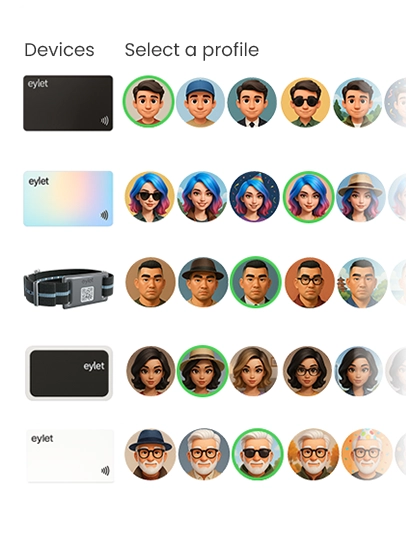
Wechseln Sie zwischen bis zu 5 Profilen von einer Karte – persönlich, geschäftlich, freiberuflich, was immer Sie brauchen.
📋 Lead Capture Modus
Sammeln Sie automatisch Besucherkontaktdetails – keine manuelle Notiznahme bei Veranstaltungen.
📊 Analytik
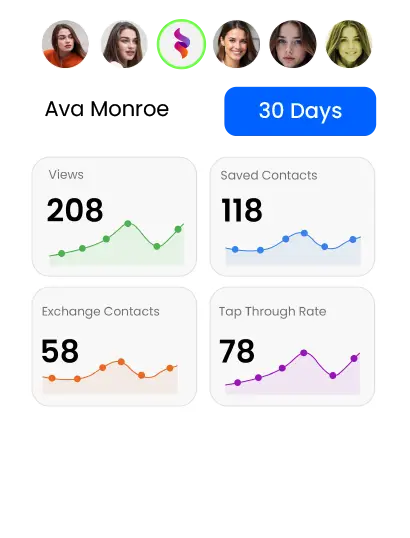
Sehen Sie, wer Ihre Karte angesehen hat, wo und wann – Tap-Zählungen, Speicherungen und Link-Klicks werden alle verfolgt.
🎨 20+ Themes
Passen Sie Ihr Profil an Ihre Marke an – wählen Sie ein voreingestelltes Theme oder erstellen Sie Ihr eigenes im Designer.
⭐ Google Review Link
Leiten Sie Personen direkt weiter, um Ihnen eine Google-Bewertung zu geben – mit einem einzigen Tap, keine Suche erforderlich.
Häufig gestellte Fragen
Benötige ich eine App, um eine NFC-Visitenkarte einzurichten?
Nein. eylet ist vollständig webbasiert. Sie richten Ihr Profil auf eylet.com ein – kein App-Download für Sie oder die Person erforderlich, die Ihre Karte erhält.
Wie lange dauert die Einrichtung einer NFC-Visitenkarte?
Etwa 5 Minuten, um von der Kontoerstellung zu Ihrem ersten Tap zu gelangen. Das Hinzufügen zusätzlicher Social-Links oder die Anpassung Ihres Themes dauert etwas länger, ist aber völlig optional.
Wie verbinde ich meine NFC-Karte mit meinem eylet Profil?
Öffnen Sie das eylet Menü, tippen Sie auf eylet-Gerät hinzufügen, wählen Sie eylet-Gerät und tippen Sie dann auf Gerät mit QR-Code verbinden und scannen Sie den QR-Code auf der Rückseite Ihrer Karte.
Wo tippe ich die NFC-Karte auf einem Telefon an?
Halten Sie Ihre eylet Karte in der Nähe der oberen Rückseite des Telefons des Empfängers, in der Nähe der Kamera. Auf den meisten iPhones und Android-Telefonen befindet sich der NFC-Leser in diesem Bereich.
Was ist die Privacy Wall auf eylet?
Die Privacy Wall ist eine 4-stellige PIN, die Ihr Profil vor Online-Scannern und versehentlichen NFC-Taps schützt. Wenn aktiviert, muss jeder, der Ihre Karte antippt, die PIN eingeben, bevor Ihre Informationen angezeigt werden. Sie können sie jederzeit ein- oder ausschalten.
Kann ich mein Profil nach der Einrichtung der Karte aktualisieren?
Ja. Alle Änderungen an Ihrem eylet Profil werden sofort aktualisiert – kein Neudruck oder Neuverknüpfung erforderlich. Die Karte selbst ändert sich nie; nur Ihr Profil ändert sich.
Bereit, Ihre NFC-Karte einzurichten?
Holen Sie sich Ihre eylet NFC-Visitenkarte, erstellen Sie Ihr kostenloses Profil in 5 Minuten und teilen Sie alles mit einem einzigen Tap.