Eylet Logo
  • Flag Deutsch ▼
  • App

    App

    • App-Funktionen
    • Vergleich
  • Loslegen

    Loslegen

    • Digitale Visitenkarten
    • Google-Bewertungskarten
    • Phonecard V3
    • Armband
    • Handyhüllen
    • Teams
  • Karten

    eylet Digitale Visitenkarten

    • 2er Pack Schwarz und Prism
    • 2er Pack Weiß
    • 5er Pack Schwarz
    • 5er Pack Prism
    • Google Karten
  • Armband
  • Phonecard
  • Google Karten
  • Karten-Multipacks
  • Teams
  • Preise
  • Support
  • Blogs
  • Anmelden/Registrieren
  • US Flag Deutsch ▼

Gestalte deine DIY-Karten mit eylet Canva-Vorlagen

eylet Canva card designer
Ihr Browser unterstützt kein HTML5-Video.
Canva template preview

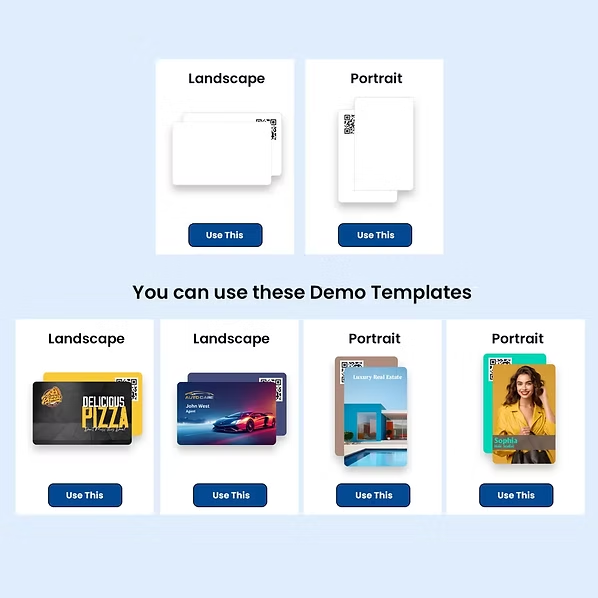
Leere Vorlagen

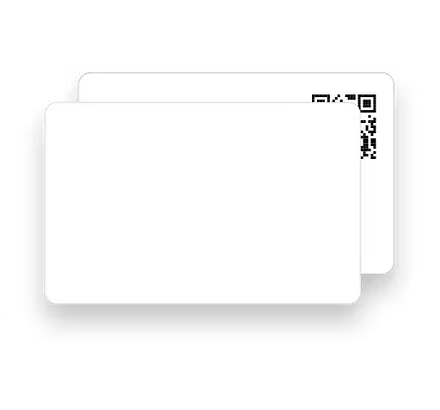
Querformat

Blank landscape Canva template Verwenden

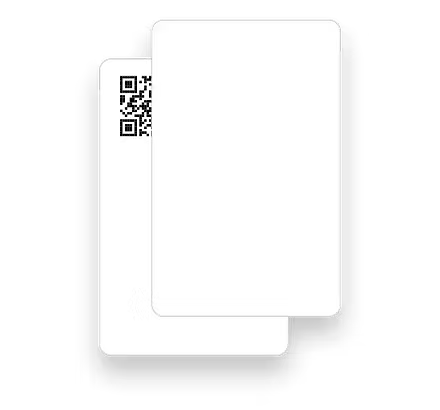
Hochformat

Blank portrait Canva template Verwenden

Du kannst diese Demo-Vorlagen verwenden

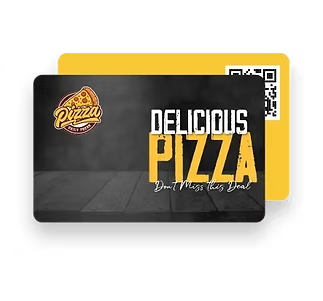
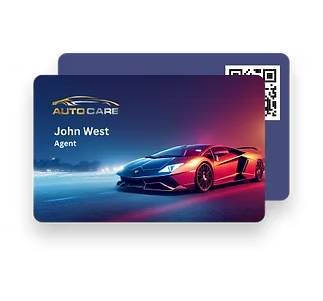
Querformat

Landscape Canva demo template 1 Verwenden

Querformat

Landscape Canva demo template 2 Verwenden

Hochformat

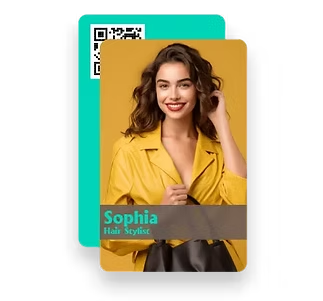
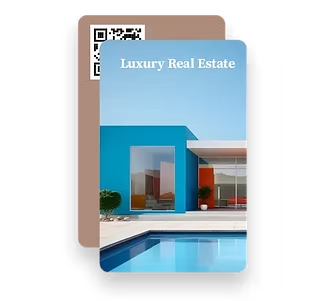
Portrait Canva demo template 1 Verwenden

Hochformat

Portrait Canva demo template 2 Verwenden

Schritt-für-Schritt-Anleitung zur Bearbeitung der Canva-Vorlage

Schritt 1
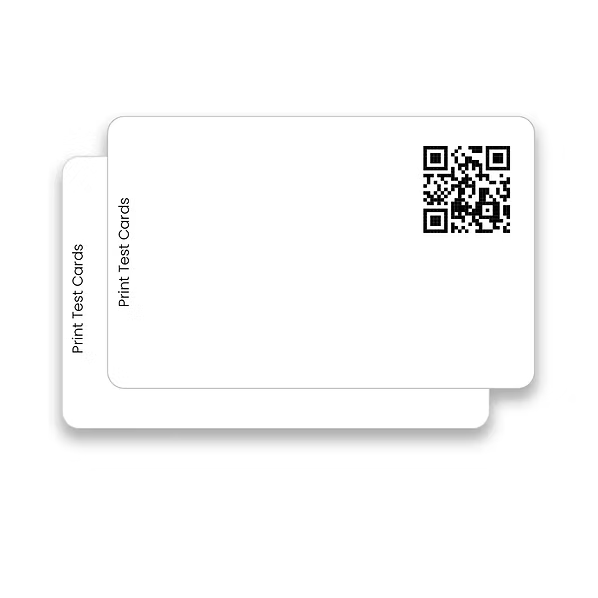
Klicke auf den Button „Verwenden“ bei einer der oben stehenden Vorlagen.
Step 1: Klicke auf den Button „Verwenden“ bei einer der oben stehenden Vorlagen.

Schritt 2

Durch Klicken auf „Verwenden“ öffnet sich Canva in deinem Browser. Erstelle ein kostenloses Canva-Konto, falls du noch keins hast.
Step 2: Durch Klicken auf „Verwenden“ öffnet sich Canva in deinem Browser. Erstelle ein kostenloses Canva-Konto, falls du noch keins hast.

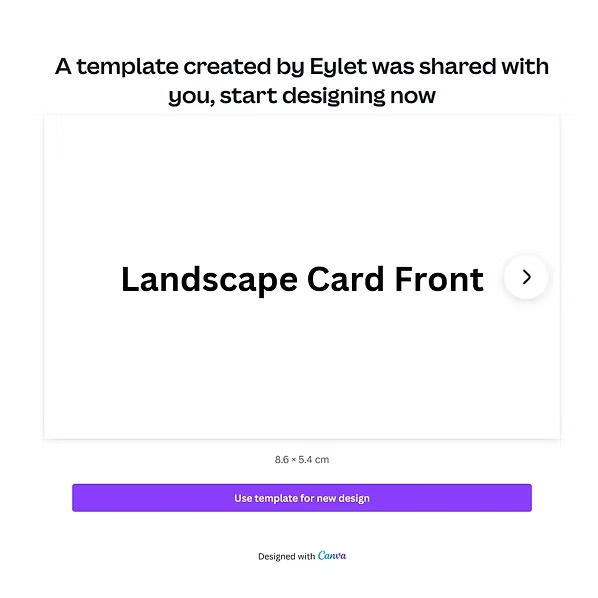
Schritt 3

Klicke in Canva auf den Button „Vorlage für neues Design verwenden“.
Step 3: Klicke in Canva auf den Button „Vorlage für neues Design verwenden“.

Schritt 4

Du kannst deine Bilddateien über den „Hochladen“-Button im Seitenmenü hochladen. Die Canva-Vorlage enthält beide Seiten der Karte, Vorder- und Rückseite.

Bitte beachte: Auf der Rückseite befindet sich ein weißes, leeres Quadrat in der oberen rechten Ecke.
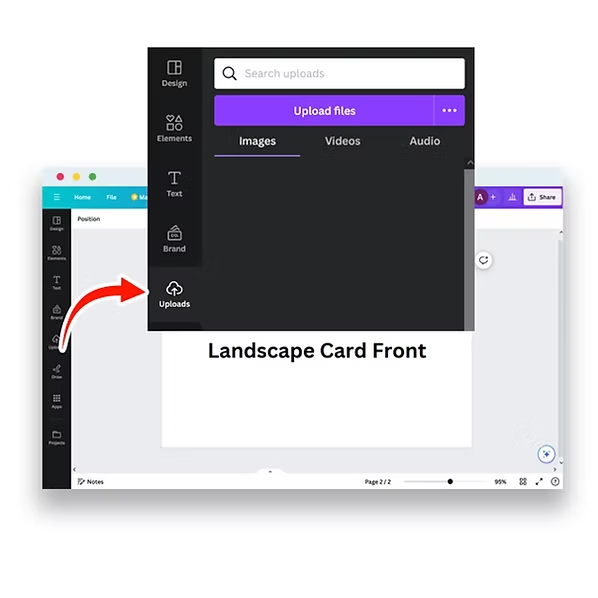
Step 4: Du kannst deine Bilddateien über den „Hochladen“-Button im Seitenmenü hochladen. Die Canva-Vorlage enthält beide Seiten der Karte, Vorder- und Rückseite.Bitte beachte: Auf der Rückseite befindet sich ein weißes, leeres Quadrat in der oberen rechten Ecke.

Schritt 5
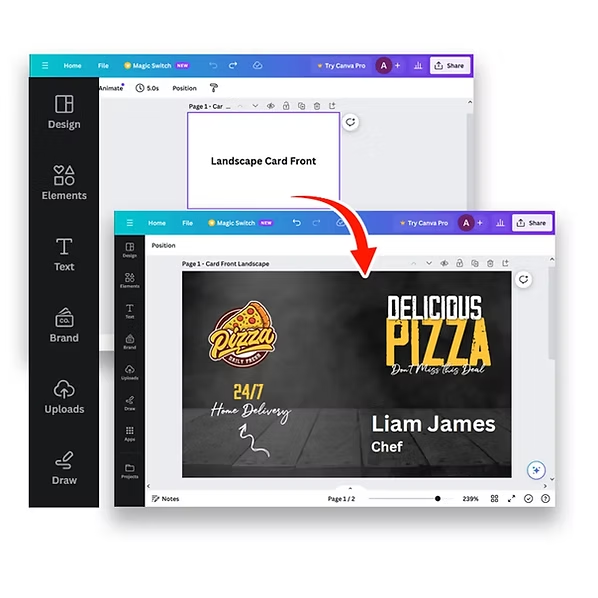
Klicke auf die Vorderseite der Karte. Füge dein Logo, Namen, Titel, Hintergrundfarbe etc. hinzu.
Step 5: Klicke auf die Vorderseite der Karte. Füge dein Logo, Namen, Titel, Hintergrundfarbe etc. hinzu.

Schritt 6

Klicke dann auf die Rückseite der Karte. Bitte stelle sicher, dass du das weiße, leere Feld in der oberen rechten Ecke nicht mit deinen Bildern oder Text überdeckst.

Verändere nicht die Position des weißen Feldes, da dies für den QR-Code reserviert ist, der bereits auf den DIY-Karten gedruckt ist.

Um das weiße Feld freizuhalten, kannst du die Positionierung mit dem „Anordnen“-Button anpassen. Ändere die Reihenfolge von Bildern und Text, bis das weiße Feld oben liegt.
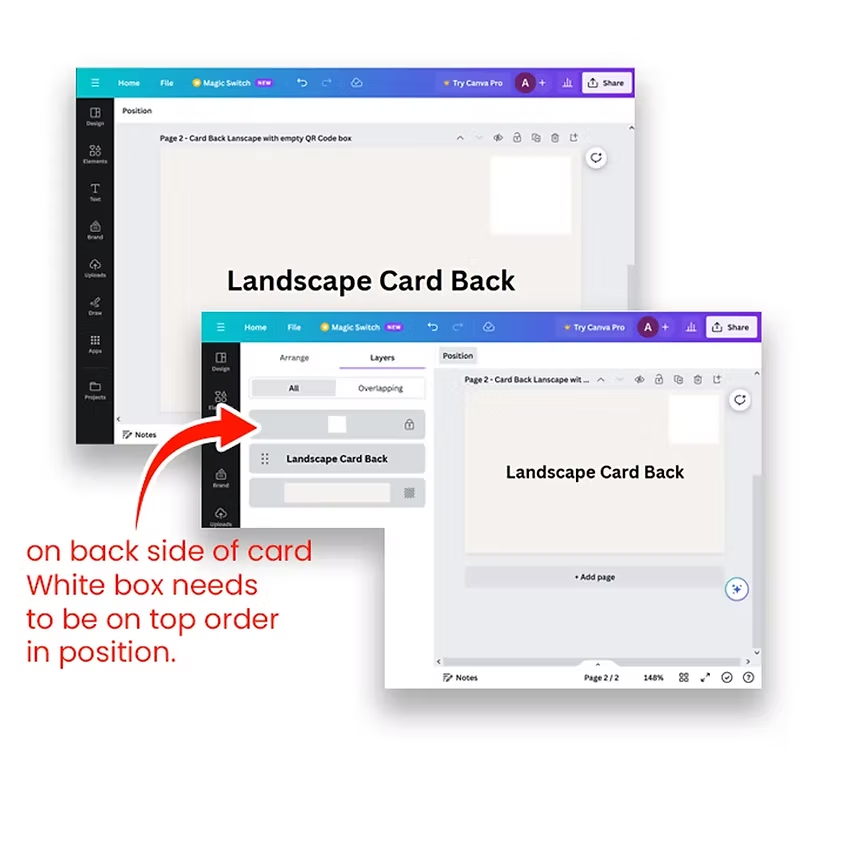
Step 6: Klicke dann auf die Rückseite der Karte. Bitte stelle sicher, dass du das weiße, leere Feld in der oberen rechten Ecke nicht mit deinen Bildern oder Text überdeckst.
            Verändere nicht die Position des weißen Feldes, da dies für den QR-Code reserviert ist, der bereits auf den DIY-Karten gedruckt ist.
            Um das weiße Feld freizuhalten, kannst du die Positionierung mit dem „Anordnen“-Button anpassen. Ändere die Reihenfolge von Bildern und Text, bis das weiße Feld oben liegt.

Schritt 7
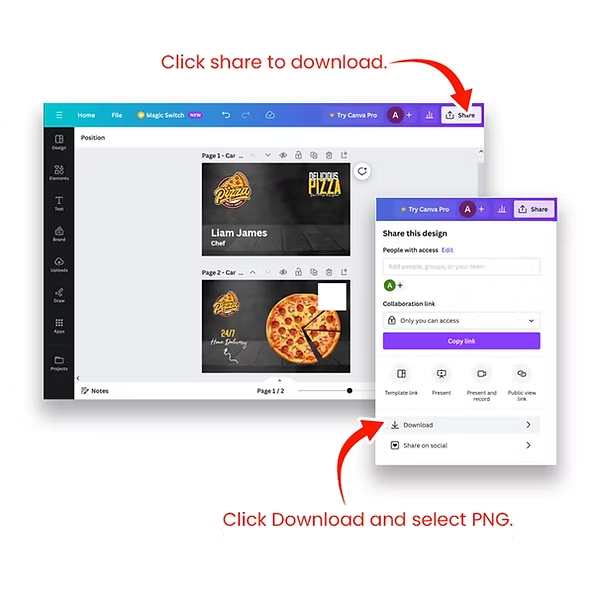
Wenn du mit dem Design zufrieden bist und das weiße Feld frei ist, klicke auf den „Teilen“-Button in der oberen rechten Ecke des Canva-Menüs und lade dein Design als PNG herunter.
Step 7: Wenn du mit dem Design zufrieden bist und das weiße Feld frei ist, klicke auf den „Teilen“-Button in der oberen rechten Ecke des Canva-Menüs und lade dein Design als PNG herunter.

Schritt 8

Drucke zuerst auf einer Testkarte, bevor du auf den eigentlichen eylet-Karten druckst. Wenn der Testdruck in Ordnung ist, drucke auf den eylet-Karten.
Step 8: Drucke zuerst auf einer Testkarte, bevor du auf den eigentlichen eylet-Karten druckst. Wenn der Testdruck in Ordnung ist, drucke auf den eylet-Karten.
Theme-Builder

Theme-Builder

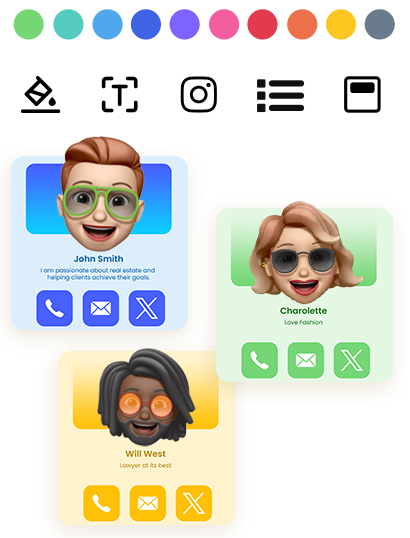
Wählen Sie aus über 20 vordefinierten Themes, passen Sie sie an und gestalten Sie Ihr eigenes.
Theme Visual
KI-Kartenscanner

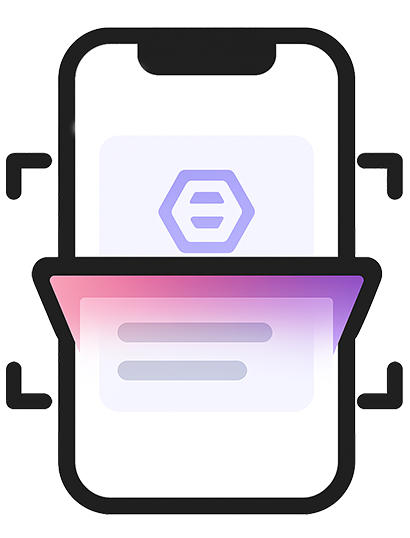
KI-Kartenscanner

Scannen Sie Papier-Visitenkarten in 60+ Sprachen mit KI-Unterstützung.
Scanner Visual
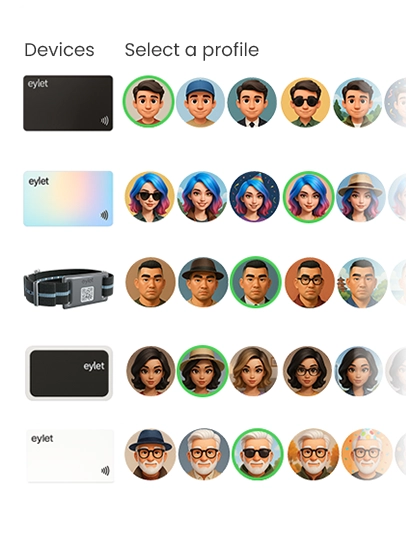
Mehrere Profile

Mehrere Profile

Teilen Sie sofort per NFC-Tap, kompatibel mit den meisten Smartphones.

Schnellwechsel

Schnellwechsel

Ändern Sie sofort, welches Profil geteilt wird, wenn Sie auf Ihr eylet-Gerät tippen.
QR Visual
Profil-Editor

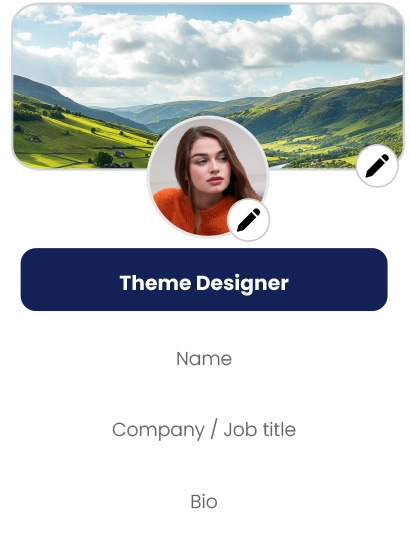
Profil-Editor

Personalisiere dein Profil mit deinem Bannerbild und Profilbild, füge auch Details hinzu.
Editor Visual
Füge deine Links hinzu

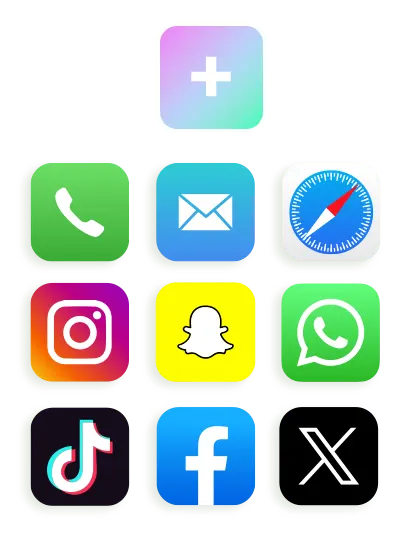
Füge deine Links hinzu

Bette Video, Google Bewertungs-Link, Facebook, Instagram, PDF, Bilder, benutzerdefinierte Links und über 65 andere Social-Network-Links ein.
Dark Mode Visual
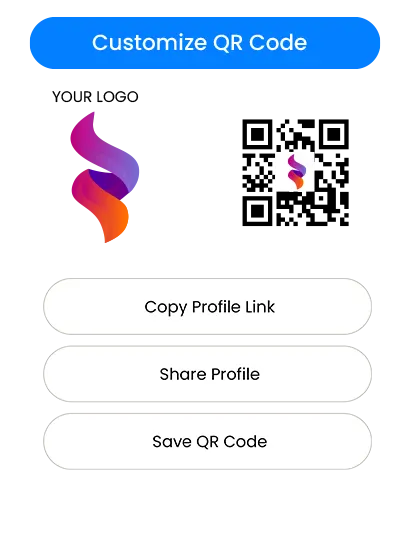
QR-Code anpassen

QR-Code anpassen

Speichere deinen QR-Code, passe ihn an und teile ihn.
Sync Visual
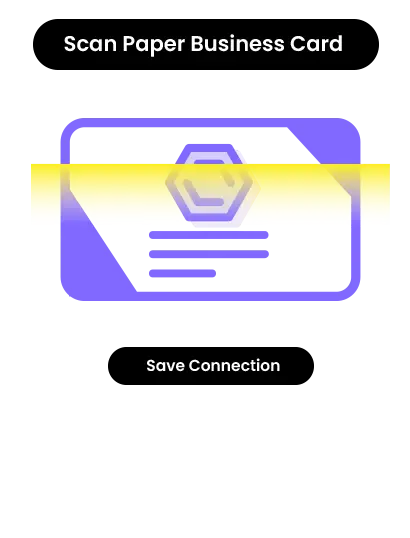
Kartenscanner

Kartenscanner

Es ist einfach, Papierkarten zu scannen und als Kontakte zu speichern, mit dem eylet KI-Visitenkartenscanner.
Google Review Visual
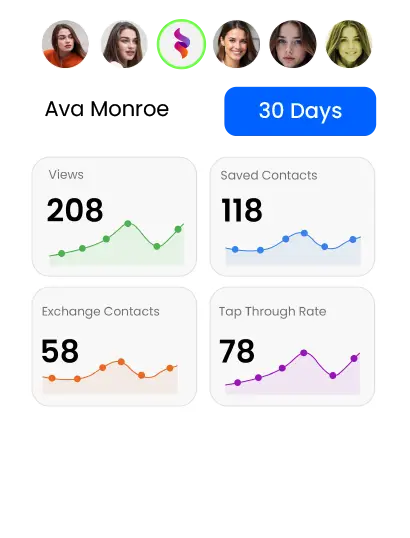
Erweiterte Analysen

Erweiterte Analysen

Umfassende visuelle Daten zu deinen Aufrufen, Klicks, Speicherungen im Telefonbuch und Austauschen.
Packs Visual
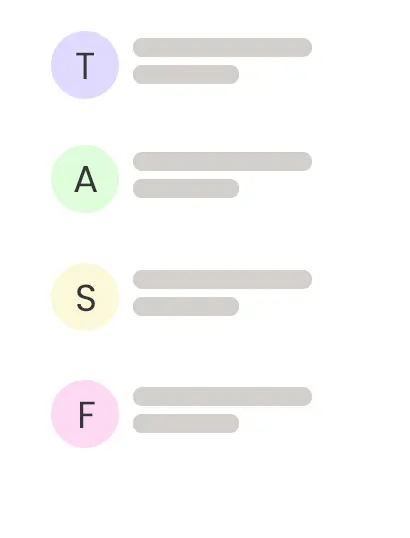
Kontakte

Kontakte

Verwalte und exportiere Kontakte an einem Ort und füge Details zu bestehenden Kontakten hinzu.
Dashboard Visual

⇠ Wischen zum Erkunden ⇢

eylet ist eine digitale Visitenkarten-Plattform der nächsten Generation, die NFC-fähige Karten, Tap-to-Share-Technologie, Teams und Anpassungsmöglichkeiten für Einzelpersonen und Unternehmen jeder Größe bietet.

eylet Geräte

  • 2er Pack Schwarz und Prism
  • 2er Pack Weiß
  • 5er Pack Schwarz
  • 5er Pack Prism
  • Google Karten
  • Armband
  • Phonecard

Funktionen

  • App-Funktionen
  • Vergleich
  • Teams

Erste Schritte

  • Digitale Visitenkarten
  • Google-Bewertungskarten
  • Phonecard V3
  • Armband
  • Handyhüllen
  • Teams

Support

  • Hilfe-Anleitungen
  • Support kontaktieren
  • Karten-Designer
  • Kontaktieren Sie uns
  • Eylet Partnerprogramm
  • Blogs

Copyright © 2026 eylet.com. Alle Logos und Marken sind Eigentum ihrer jeweiligen Besitzer. Alle Rechte vorbehalten.

eylet LLC, Cheyenne, Wyoming, 82001, Vereinigte Staaten

Datenschutzerklärung | Allgemeine Geschäftsbedingungen | Cookie-Richtlinie | EULA