Cómo configurar una tarjeta de visita NFC: Guía paso a paso
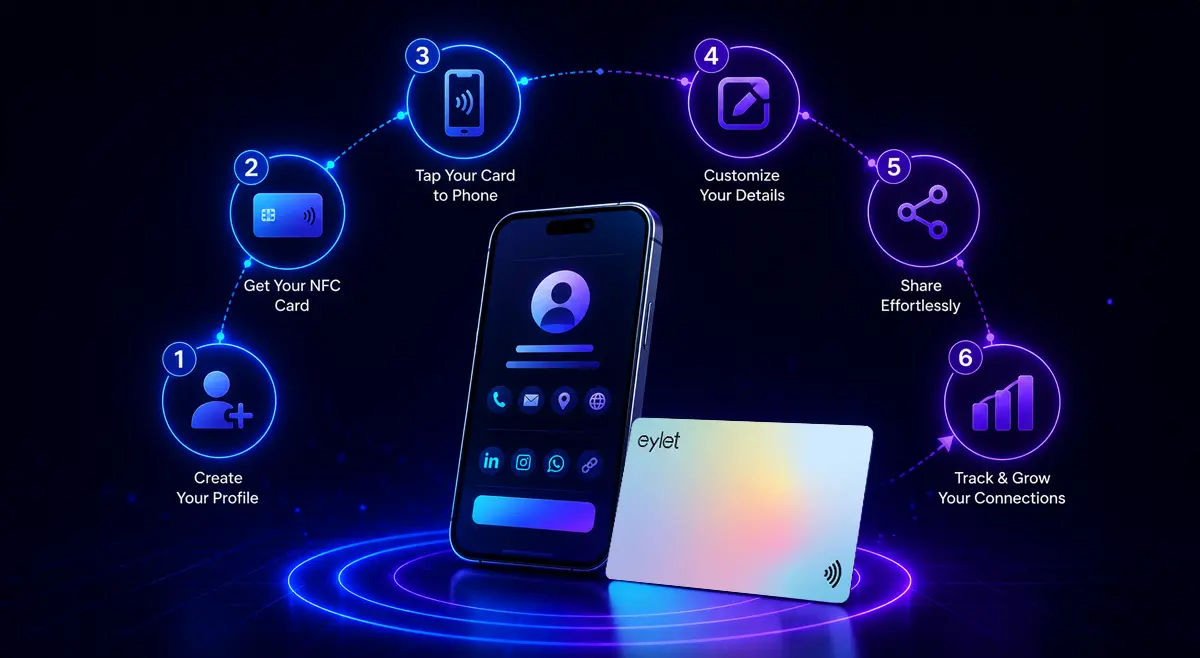
Configurar una tarjeta de visita NFC eylet toma aproximadamente 5 minutos. Creas una cuenta gratuita, completas tu perfil, escaneas el código QR en la parte posterior de tu tarjeta para vincularla, y listo — sin aplicación necesaria, sin habilidades técnicas requeridas, y tu perfil se puede actualizar en cualquier momento sin tocar la tarjeta.
Si acabas de recibir tu tarjeta de visita NFC eylet o estás a punto de pedir una, esta guía te acompaña en cada paso desde el desempaque hasta tu primer toque. Todo el proceso está basado en web — nada que instalar, nada que configurar en la tarjeta misma. A diferencia de la mayoría de guías genéricas sobre cómo crear una tarjeta de visita NFC (que implican descargar NFC Tools, escribir datos del chip y programar URLs manualmente), eylet funciona diferente: el chip ya viene preprogramado. Solo escaneas un código QR para activarlo. Esto es lo que la hace amigable para principiantes.
▶ ¿PREFIERES VER EN VÍDEO EN LUGAR DE LEER?
La página de primeros pasos de eylet te acompaña en toda la configuración con un video paso a paso. Ve a la página de primeros pasos →
Qué necesitas antes de comenzar
Antes de saltar a la configuración, asegúrate de tener:
• Tu tarjeta NFC eylet (tarjeta física)
• Un smartphone o computadora con navegador
• Tu dirección de correo electrónico
• Un PIN de 6 dígitos que recuerdes (esta es tu contraseña de cuenta)
Eso es todo. Sin tarjeta de crédito, sin suscripción, sin descargar aplicación. La plataforma eylet es completamente gratuita para usar — solo pagas una vez por la tarjeta física.
Paso 1: Crea tu cuenta gratuita
Ve a eylet.com/login y toca Sign Up. Ingresa tu dirección de correo electrónico y elige un PIN de 6 dígitos — este PIN es tu contraseña de cuenta, así que elige algo que recuerdes. Toca Sign Up para confirmar y tu cuenta se crea al instante. También puedes seguir junto con la guía oficial de primeros pasos de eylet que incluye un video de cada paso.
💡 BUENO SABERLO
Tu PIN de 6 dígitos es tu contraseña de inicio de sesión de cuenta — es cómo vuelves a iniciar sesión en eylet después. El PIN de Privacy Wall es un PIN de 4 dígitos separado que estableces de forma independiente si quieres proteger tu tarjeta de ser vista sin permiso. Los dos no están conectados.
Paso 2: Añade tu nombre, biografía y foto
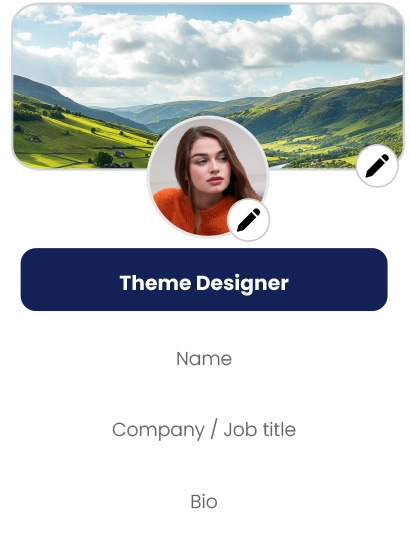
Una vez iniciada la sesión, aterrizarás en tu página de perfil. Añade tu nombre y una biografía corta — esto es lo que las personas ven cuando tocan tu tarjeta. Para añadir una foto, toca el icono de lápiz en la imagen de perfil. Puedes elegir de la biblioteca de avatares de eylet o cargar tu propia foto.
💡 BUENO SABERLO
También puedes añadir una imagen de banner detrás de tu foto de perfil — útil si quieres que tu tarjeta coincida con los colores de tu marca o incluir una franja de logo de empresa. Tanto la foto de perfil como el banner se pueden cambiar en cualquier momento.
Paso 3: Añade tus datos de contacto y enlaces sociales
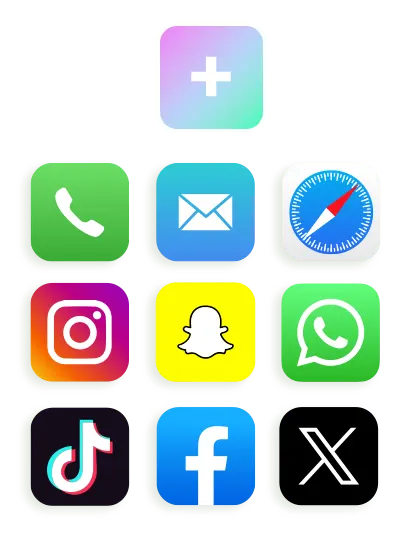
Toca el botón Add Profile Content para comenzar a añadir tus enlaces. eylet soporta más de 65 tipos de contenido — números de teléfono, direcciones de correo electrónico, sitios web y redes sociales incluyendo Instagram, LinkedIn, WhatsApp, Facebook, X (anteriormente Twitter), TikTok, y muchas más. También puedes añadir documentos PDF, videos de YouTube o Vimeo incrustados, galerías de imágenes y enlaces personalizados de sitios web.
CONFIGURACIÓN RÁPIDA — ENLACES MÍNIMOS RECOMENDADOS
• Número de teléfono
• Dirección de correo electrónico
• LinkedIn o tu perfil social principal
• Sitio web (si tienes uno)
Cada enlace obtiene su propio icono en tu perfil para que los receptores puedan tocar exactamente lo que necesitan — llamarte, enviarte un correo electrónico o seguirte en Instagram — sin buscar en una pared de texto. Añade tantos o tan pocos como quieras; siempre puedes volver atrás y añadir más después.
Paso 4: Activa tu tarjeta NFC (adjúntala a tu perfil)
Este es el paso que activa tu tarjeta NFC vinculando la tarjeta física a tu perfil digital. Es un proceso único y toma aproximadamente 30 segundos — sin lector NFC ni aplicación de escritura de chip necesarios.
1. Abre el menú (arriba a la izquierda de tu panel de eylet)
2. Toca Attach eylet device
3. Elige eylet device de la lista
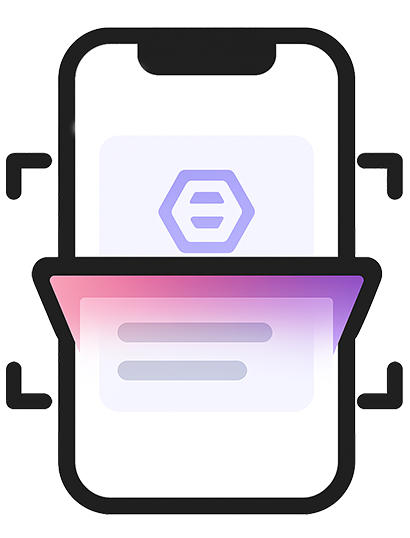
4. Toca Attach device using QR code
5. Permite el acceso a la cámara y escanea el código QR impreso en la parte posterior de tu tarjeta
6. Listo — tu tarjeta está ahora conectada a tu perfil
💡 BUENO SABERLO
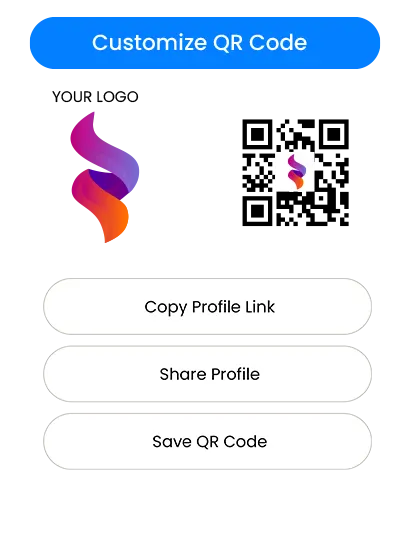
Tu tarjeta eylet tiene un código QR en la parte posterior. Este es el mismo código QR que las personas usan para ver tu perfil después de la configuración — solo necesitas escanearlo una vez durante este paso de activación para vincular la tarjeta a tu cuenta. Después funciona inmediatamente para compartir.
Paso 5: Prueba tu tarjeta
Sostén tu tarjeta eylet cerca de la parte superior trasera de un smartphone — es donde se encuentra el lector NFC en la mayoría de iPhones y teléfonos Android, cerca de la cámara. Tu perfil debería abrirse automáticamente en el navegador del teléfono en aproximadamente un segundo. Sin aplicación necesaria en ninguno de los extremos.
✓ CÓMO SE VE UN TOQUE EXITOSO
• Una notificación aparece en el teléfono del receptor
• Toca la notificación y tu perfil se abre en su navegador
• Puede tocar tu número de teléfono para llamar, correo electrónico para enviar un mensaje, o guardar tu contacto directamente en su agenda de teléfono
• Sin descarga de aplicación requerida de su parte
✗ SI EL TOQUE NO FUNCIONA
• Intenta mover la tarjeta lentamente alrededor del área superior trasera del teléfono
• Retira cualquier funda de teléfono gruesa que pueda estar bloqueando la señal
• Verifica que NFC esté habilitado en la configuración del teléfono (solo Android — en iPhone siempre está activado)
• Usa el código QR en la parte frontal de la tarjeta como alternativa para cualquier teléfono
Opcional: Habilita el Privacy Wall
El Privacy Wall es un PIN de 4 dígitos que protege tu perfil de ser visto sin tu permiso — útil si estás en una situación donde extraños podrían tocar accidentalmente tu tarjeta, o si quieres tener control sobre quién puede ver tus detalles.
Para habilitarlo: desplázate hacia abajo a la sección de enlaces de tu perfil y busca la fila de cinco botones — el primero es Privacy Wall. Toca para establecer tu PIN. Cuando el Privacy Wall está activo, cualquiera que toque tu tarjeta ve una pantalla de entrada de PIN antes de que aparezca tu información. Si el botón es rojo, el Privacy Wall actualmente está deshabilitado.
Opcional: Personaliza tu tema
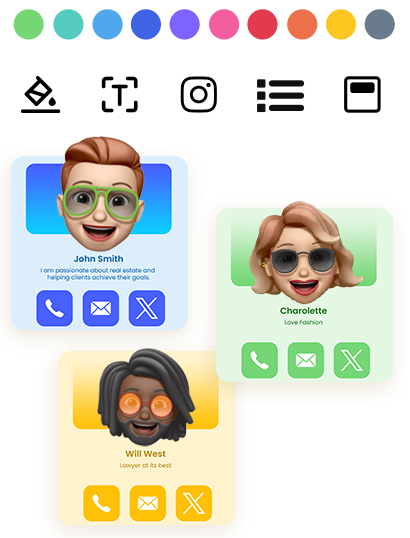
eylet incluye más de 20 temas de perfil preconstructidos y un diseñador de tema completo donde puedes crear el tuyo propio para que coincida con los colores de tu marca. Si estás configurando rápidamente, el tema predeterminado funciona bien — siempre puedes volver atrás y cambiarlo después sin afectar la tarjeta misma.
¿Qué sucede cuando actualizas tu perfil?
Cualquier cambio que hagas a tu perfil eylet — nuevo número de teléfono, nuevo título de trabajo, nuevos enlaces sociales — se actualiza al instante. La tarjeta no necesita ser revinculada, reimpresa o reemplazada. La tarjeta física es solo un disparador; toda la información vive en tu perfil, y el perfil se actualiza en tiempo real. Esta es la razón central por la que las tarjetas NFC funcionan mejor que las de papel para cualquiera cuyos detalles cambien regularmente.
¿Qué puedes hacer con tu tarjeta eylet?
Una vez que tu tarjeta está configurada, no estás limitado a solo compartir un número de teléfono. Los perfiles eylet soportan más de 65 tipos de contenido — esto es lo que puedes hacer:
👤 Múltiples perfiles
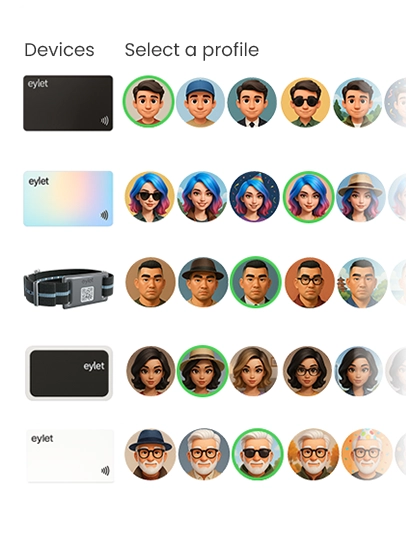
Cambia entre hasta 5 perfiles desde una tarjeta — personal, negocio, freelance, lo que necesites.
📋 Modo de captura de leads
Recopila datos de contacto de visitantes automáticamente — sin tomar notas manuales en eventos.
📊 Analytics
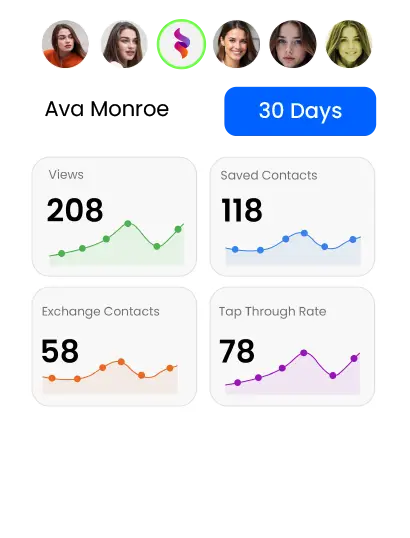
Ve quién vio tu tarjeta, dónde y cuándo — recuentos de toques, guardados y clics de enlaces, todo rastreado.
🎨 Más de 20 temas
Personaliza tu perfil para que coincida con tu marca — elige un tema preestablecido o construye el tuyo en el diseñador.
⭐ Enlace de reseña de Google
Envía personas directamente a dejarte una reseña de Google con un solo toque — sin necesidad de buscar.
Preguntas frecuentes
¿Necesito una aplicación para configurar una tarjeta de visita NFC?
No. eylet es completamente basado en web. Configuras tu perfil en eylet.com — sin descarga de aplicación requerida para ti ni para la persona que recibe tu tarjeta.
¿Cuánto tiempo tarda en configurarse una tarjeta de visita NFC?
Aproximadamente 5 minutos para ir desde la creación de la cuenta hasta tu primer toque. Añadir enlaces sociales adicionales o personalizar tu tema toma un poco más pero es completamente opcional.
¿Cómo adjunto mi tarjeta NFC a mi perfil eylet?
Abre el menú de eylet, toca Attach eylet device, elige eylet device, luego toca Attach device using QR code y escanea el código QR impreso en la parte posterior de tu tarjeta.
¿Dónde toco la tarjeta NFC en un teléfono?
Sostén tu tarjeta eylet cerca de la parte superior trasera del teléfono del receptor, cerca de la cámara. En la mayoría de iPhones y teléfonos Android el lector NFC se encuentra en esa área.
¿Qué es el Privacy Wall en eylet?
El Privacy Wall es un PIN de 4 dígitos que protege tu perfil de escáneres en línea y toques accidentales de NFC. Cuando está habilitado, cualquiera que toque tu tarjeta debe ingresar el PIN antes de que se muestre tu información. Puedes activarlo o desactivarlo en cualquier momento.
¿Puedo actualizar mi perfil después de configurar la tarjeta?
Sí. Cualquier cambio a tu perfil eylet se actualiza al instante — sin necesidad de reimprimir o revincular. La tarjeta misma nunca cambia; solo tu perfil lo hace.
¿Listo para configurar tu tarjeta NFC?
Obtén tu tarjeta de visita NFC eylet, crea tu perfil gratuito en 5 minutos y comparte todo con un solo toque.