Eylet Logo
  • Flag Español ▼
  • Aplicación

    Aplicación

    • Características de la App
    • Comparación
  • Empezar

    Empezar

    • Tarjetas de presentación digitales
    • Tarjetas de reseñas de Google
    • Tarjeta para teléfono V3
    • Pulsera
    • Fundas para teléfono
    • Equipos
  • Tarjetas

    Tarjetas de Presentación Digitales eylet

    • Pack de 2 Negro y Prisma
    • Pack de 2 Blanco
    • Pack de 5 Negro
    • Pack de 5 Prisma
    • Tarjetas de Google
  • Pulsera
  • Phonecard
  • Tarjetas de Google
  • Paquetes de tarjetas
  • Equipos
  • Precios
  • Soporte
  • Blogs
  • Iniciar Sesión/Registrarse
  • US Flag Español ▼

Gestalte deine DIY-Karten mit eylet Canva-Vorlagen

eylet Canva card designer
Tu navegador no admite video HTML5.
Canva template preview

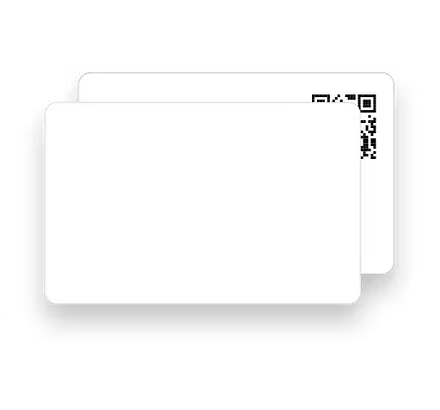
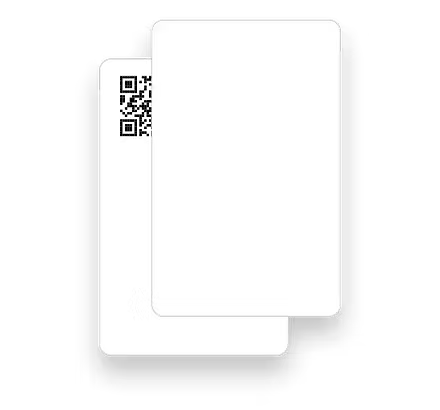
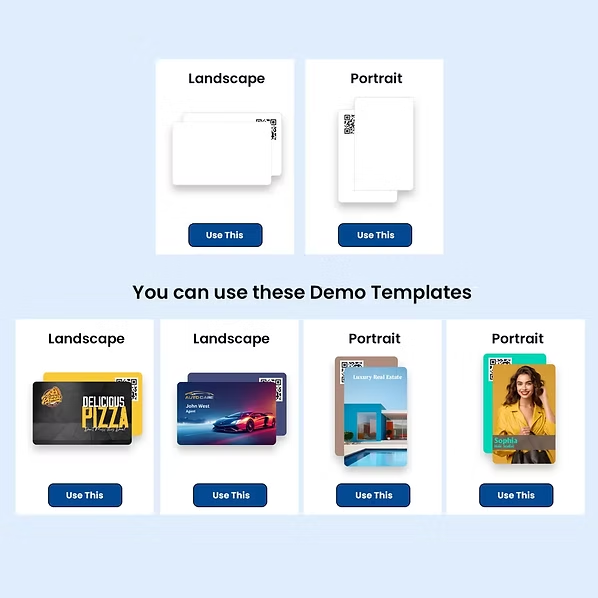
Leere Vorlagen

Querformat

Blank landscape Canva template Verwenden

Hochformat

Blank portrait Canva template Verwenden

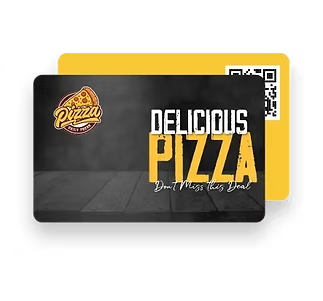
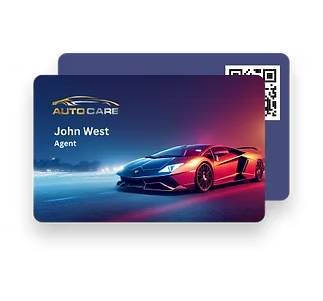
Du kannst diese Demo-Vorlagen verwenden

Querformat

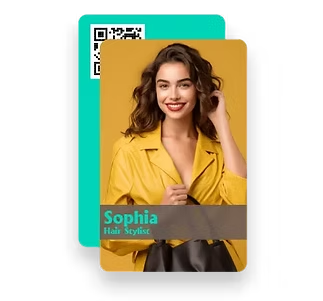
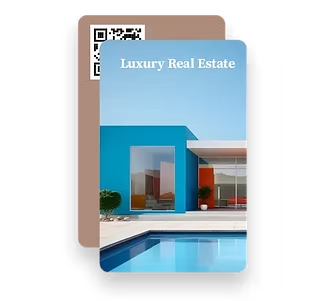
Landscape Canva demo template 1 Verwenden

Querformat

Landscape Canva demo template 2 Verwenden

Hochformat

Portrait Canva demo template 1 Verwenden

Hochformat

Portrait Canva demo template 2 Verwenden

Schritt-für-Schritt-Anleitung zur Bearbeitung der Canva-Vorlage

Schritt 1
Klicke auf die Schaltfläche „Verwenden“ bei einer der obigen Vorlagen.
Step 1: Klicke auf die Schaltfläche „Verwenden“ bei einer der obigen Vorlagen.

Schritt 2

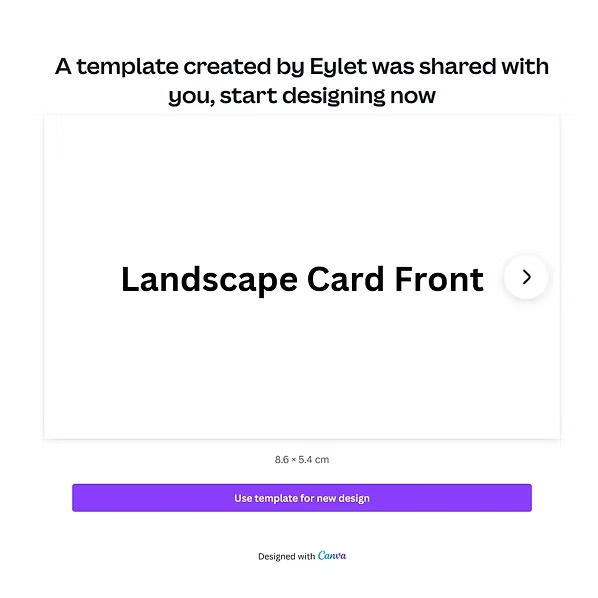
Das Klicken auf die Schaltfläche „Verwenden“ öffnet Canva in deinem Browser. Erstelle ein kostenloses Canva-Konto, falls du noch keines hast.
Step 2: Das Klicken auf die Schaltfläche „Verwenden“ öffnet Canva in deinem Browser. Erstelle ein kostenloses Canva-Konto, falls du noch keines hast.

Schritt 3

Klicke in Canva auf die Schaltfläche „Vorlage für neues Design verwenden“.
Step 3: Klicke in Canva auf die Schaltfläche „Vorlage für neues Design verwenden“.

Schritt 4

Du kannst deine Bilddateien über die Schaltfläche „Uploads“ im Seitenmenü hochladen. Die Canva-Vorlage enthält beide Seiten der Karte, Vorder- und Rückseite.

Bitte beachte, dass die Rückseite oben rechts ein weißes leeres Quadrat enthält.
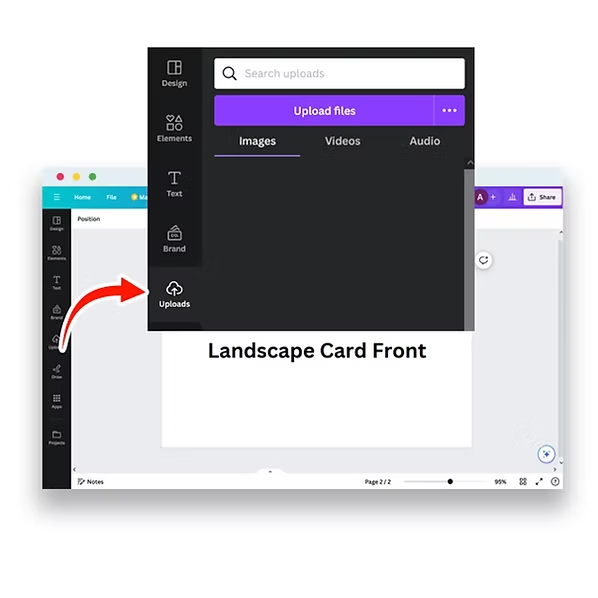
Step 4: Du kannst deine Bilddateien über die Schaltfläche „Uploads“ im Seitenmenü hochladen. Die Canva-Vorlage enthält beide Seiten der Karte, Vorder- und Rückseite.Bitte beachte, dass die Rückseite oben rechts ein weißes leeres Quadrat enthält.

Schritt 5
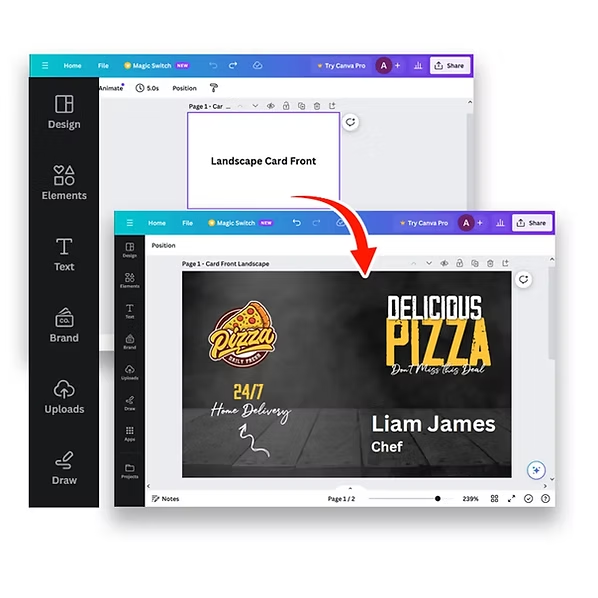
Klicke auf die Vorderseite der Karte. Füge dein Logo, deinen Namen, Titel, Hintergrundfarbe usw. hinzu.
Step 5: Klicke auf die Vorderseite der Karte. Füge dein Logo, deinen Namen, Titel, Hintergrundfarbe usw. hinzu.

Schritt 6

Dann klicke auf die Rückseite der Karte. Bitte achte darauf, dass du das weiße leere Feld oben rechts nicht mit Bildern oder Text verdeckst.

Ändere nicht die Position des weißen leeren Feldes, da dies für den QR-Code vorgesehen ist, der bereits auf die DIY-Karten gedruckt ist.

Um das weiße Feld freizuhalten, kannst du seine Position mit der Schaltfläche „Position“ ändern und die Reihenfolge von Bildern und Texten anpassen, bis das weiße Feld oben ist.
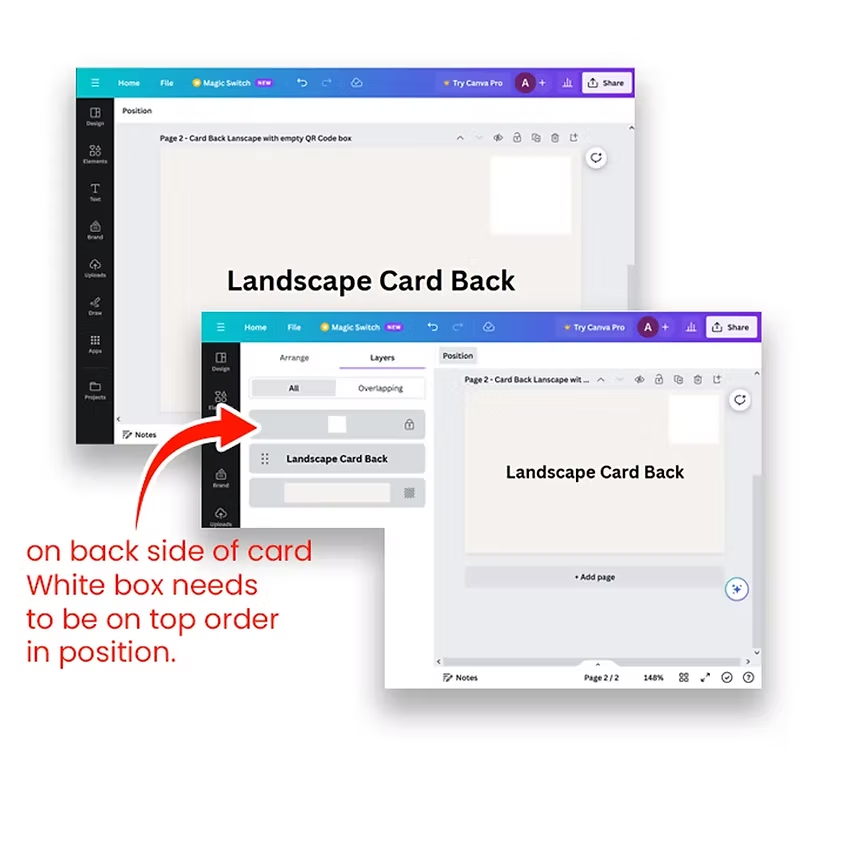
Step 6: Dann klicke auf die Rückseite der Karte. Bitte achte darauf, dass du das weiße leere Feld oben rechts nicht mit Bildern oder Text verdeckst.
            Ändere nicht die Position des weißen leeren Feldes, da dies für den QR-Code vorgesehen ist, der bereits auf die DIY-Karten gedruckt ist.
            Um das weiße Feld freizuhalten, kannst du seine Position mit der Schaltfläche „Position“ ändern und die Reihenfolge von Bildern und Texten anpassen, bis das weiße Feld oben ist.

Schritt 7
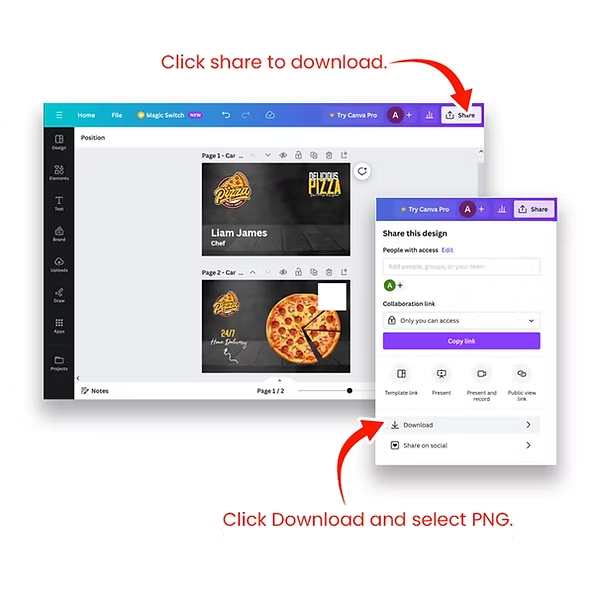
Sobald du mit dem Design zufrieden bist und das weiße Feld frei ist, klicke oben rechts im Canva-Menü auf die Schaltfläche „Teilen“ und lade deine Designs als PNG herunter.
Step 7: Sobald du mit dem Design zufrieden bist und das weiße Feld frei ist, klicke oben rechts im Canva-Menü auf die Schaltfläche „Teilen“ und lade deine Designs als PNG herunter.

Schritt 8

Drucke zunächst auf einer Testkarte, bevor du auf die echten eylet-Karten druckst. Wenn du mit dem Testdruck zufrieden bist, fahre mit dem Druck auf eylet-Karten fort.
Step 8: Drucke zunächst auf einer Testkarte, bevor du auf die echten eylet-Karten druckst. Wenn du mit dem Testdruck zufrieden bist, fahre mit dem Druck auf eylet-Karten fort.
Creador de Temas

Creador de Temas

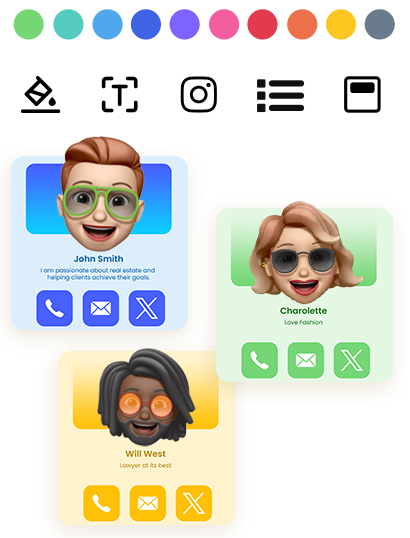
Elige entre más de 20 temas predefinidos, personaliza y diseña el tuyo propio.
Theme Visual
Escáner de Tarjetas con IA

Escáner de Tarjetas con IA

Escanea tarjetas de presentación físicas en más de 60 idiomas con asistencia de IA.
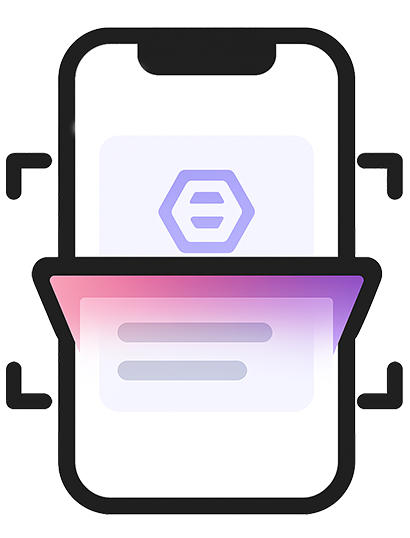
Scanner Visual
Múltiples Perfiles

Múltiples Perfiles

Comparte al instante mediante toques NFC, compatible con la mayoría de smartphones.

Cambio Rápido

Cambio Rápido

Cambia al instante qué perfil se comparte cuando tocas tu dispositivo eylet.
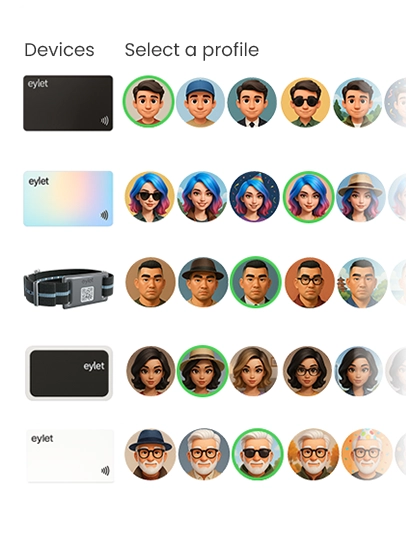
QR Visual
Editor de Perfil

Editor de Perfil

Personaliza tu perfil con tu imagen de banner y foto de perfil, además añade detalles.
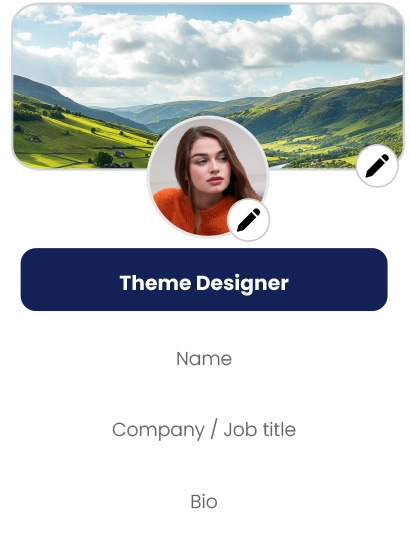
Editor Visual
Añade tus enlaces

Añade tus enlaces

Incrusta video, enlace de reseñas de Google, Facebook, Instagram, PDF, imágenes, enlaces personalizados y más de 65 enlaces de otras redes sociales.
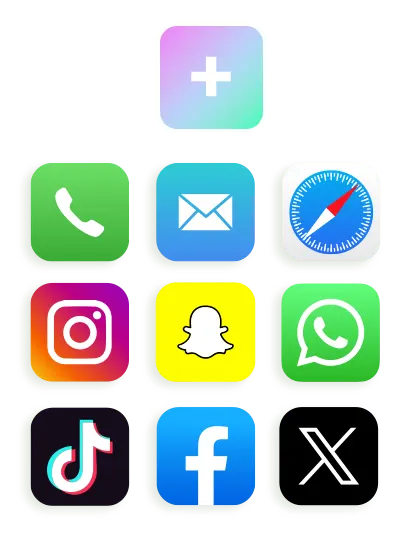
Dark Mode Visual
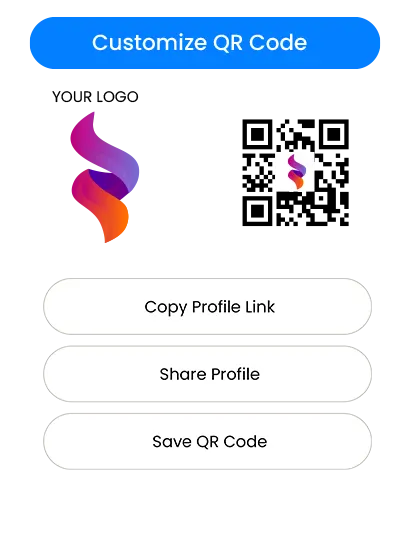
Personaliza el Código QR

Personaliza el Código QR

Guarda tu código QR, personalízalo y compártelo.
Sync Visual
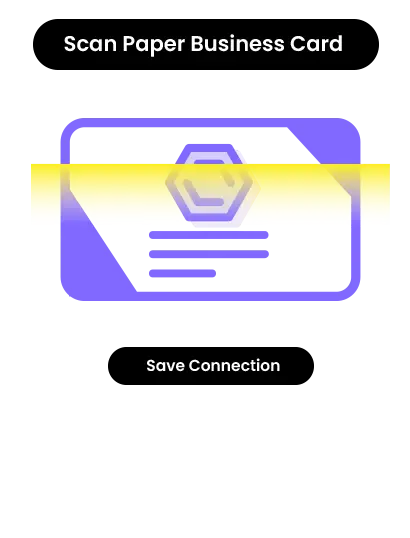
Escáner de Tarjetas

Escáner de Tarjetas

Es fácil escanear tarjetas físicas y guardarlas como contactos, con el escáner de tarjetas de presentación con IA de eylet.
Google Review Visual
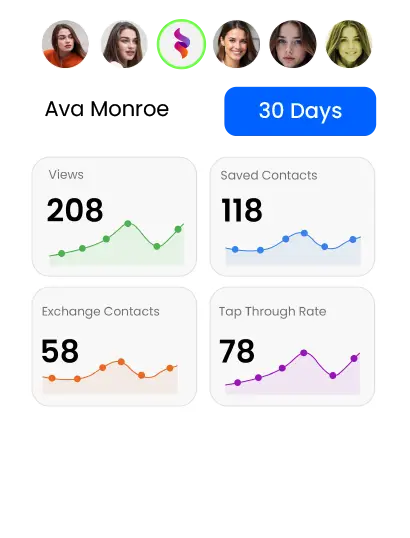
Analíticas Avanzadas

Analíticas Avanzadas

Datos visuales completos sobre tus visualizaciones, clics, guardados en la agenda e intercambios.
Packs Visual
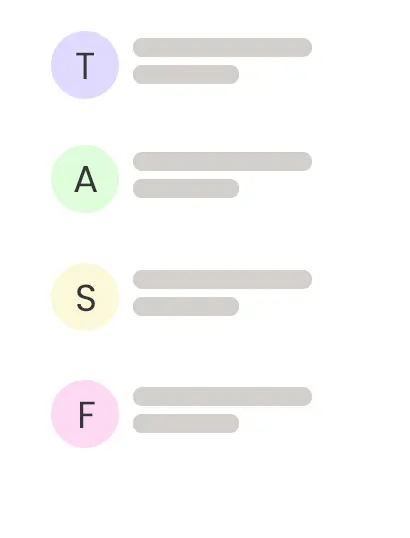
Contactos

Contactos

Gestiona y exporta contactos en un solo lugar, y añade detalles a contactos existentes.
Dashboard Visual

⇠ Desliza para Explorar ⇢

eylet es una plataforma de tarjetas de presentación digitales de próxima generación que ofrece tarjetas con tecnología NFC, tecnología de compartir por toque, Equipos y personalización diseñada para individuos y empresas de todos los tamaños.

Dispositivos eylet

  • Pack de 2 Negro y Prisma
  • Pack de 2 Blanco
  • Pack de 5 Negro
  • Pack de 5 Prisma
  • Tarjetas de Google
  • Pulsera
  • Phonecard

Características

  • Características de la App
  • Comparación
  • Equipos

Cómo Empezar

  • Tarjetas de presentación digitales
  • Tarjetas de reseñas de Google
  • Tarjeta para teléfono V3
  • Pulsera
  • Fundas para teléfono
  • Equipos

Soporte

  • Guías de Ayuda
  • Contactar con Soporte
  • Diseñador de Tarjetas
  • Contáctanos
  • Programa de socios de Eylet
  • Blogs

Derechos de Autor © 2026 eylet.com. Todos los logotipos y marcas comerciales son propiedad de sus respectivos dueños. Todos los derechos reservados.

eylet LLC, Cheyenne, Wyoming, 82001, Estados Unidos

Política de Privacidad | Términos y Condiciones | Política de Cookies | CLUF (Contrato de Licencia de Usuario Final)