Comment configurer une carte de visite NFC : Guide étape par étape
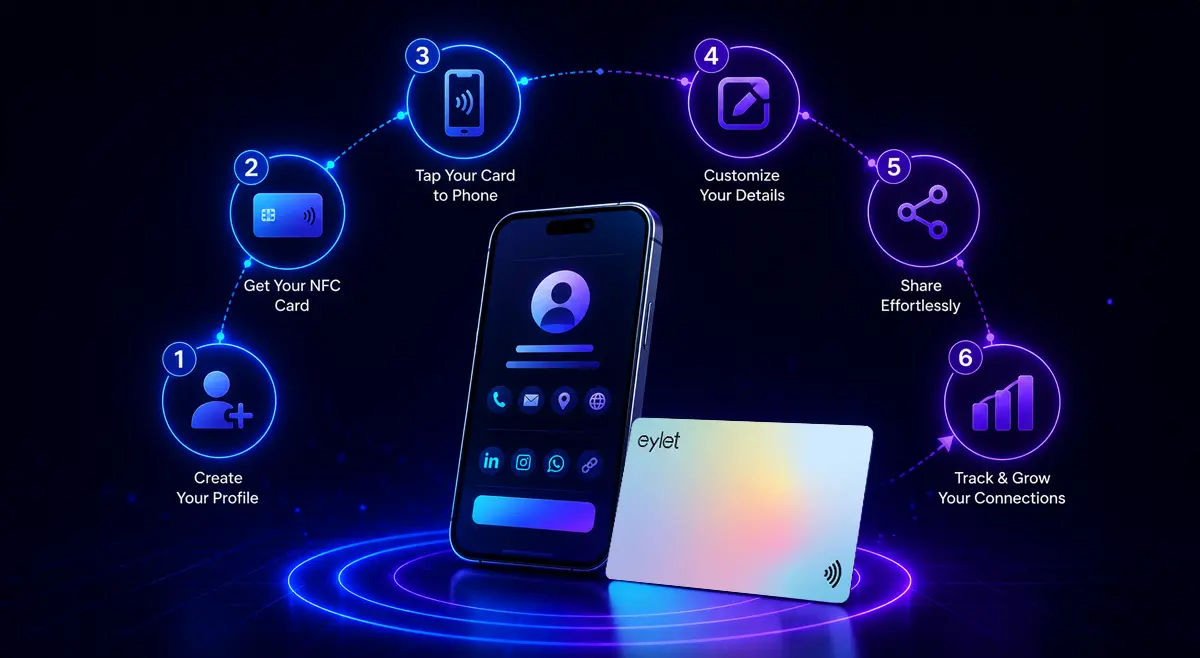
La configuration d'une carte de visite NFC eylet prend environ 5 minutes. Vous créez un compte gratuit, remplissez votre profil, scannez le code QR au verso de votre carte pour la lier, et c'est terminé — aucune application requise, aucune compétence technique nécessaire, et votre profil peut être mis à jour à tout moment sans toucher la carte.
Si vous venez de recevoir votre carte de visite NFC eylet ou que vous êtes sur le point d'en commander une, ce guide vous guide à travers chaque étape, du déballage à votre première pression. L'ensemble du processus est basé sur le web — rien à installer, rien à configurer sur la carte elle-même. Contrairement à la plupart des guides génériques sur la façon de créer une carte de visite NFC (qui impliquent de télécharger NFC Tools, d'écrire les données de la puce et de programmer manuellement les URL), eylet fonctionne différemment : la puce est déjà préprogrammée. Vous scannez simplement un code QR pour l'activer. C'est ce qui la rend conviviale pour les débutants.
▶ PRÉFÉREZ REGARDER PLUTÔT QUE LIRE ?
La page de démarrage eylet vous guide à travers la configuration complète avec une vidéo étape par étape. Accédez à la page de démarrage →
Ce dont vous avez besoin avant de commencer
Avant de vous lancer dans la configuration, assurez-vous d'avoir :
• Votre carte NFC eylet (carte physique)
• Un smartphone ou un ordinateur avec un navigateur
• Votre adresse e-mail
• Un code PIN à 6 chiffres dont vous vous souviendrez (c'est votre mot de passe de compte)
C'est tout. Pas de carte de crédit, pas d'abonnement, pas de téléchargement d'application. La plateforme eylet est entièrement gratuite — vous ne payez qu'une seule fois pour la carte physique.
Étape 1 : Créez votre compte gratuit
Allez à eylet.com/login et appuyez sur S'inscrire. Entrez votre adresse e-mail et choisissez un code PIN à 6 chiffres — ce code PIN est votre mot de passe de compte, alors choisissez quelque chose dont vous vous souviendrez. Appuyez sur S'inscrire pour confirmer et votre compte est créé instantanément. Vous pouvez également suivre le guide officiel de démarrage eylet qui inclut une vidéo de chaque étape.
💡 BON À SAVOIR
Votre code PIN à 6 chiffres est votre mot de passe de connexion au compte — c'est comment vous vous reconnecterez à eylet plus tard. Le code PIN du Privacy Wall est un code PIN distinct à 4 chiffres que vous définissez indépendamment si vous souhaitez protéger votre carte d'être consultée sans permission. Les deux ne sont pas connectés.
Étape 2 : Ajoutez votre nom, votre bio et votre photo
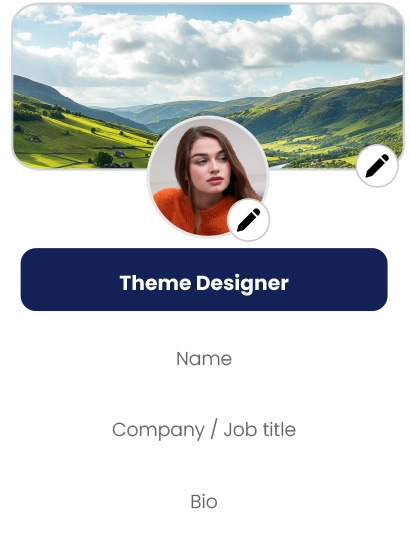
Une fois connecté, vous atterrirez sur votre page de profil. Ajoutez votre nom et une courte bio — c'est ce que les gens voient lorsqu'ils tapent sur votre carte. Pour ajouter une photo, appuyez sur l'icône crayon sur l'image de profil. Vous pouvez choisir parmi la bibliothèque d'avatars eylet ou télécharger votre propre photo.
💡 BON À SAVOIR
Vous pouvez également ajouter une image de bannière derrière votre photo de profil — utile si vous souhaitez que votre carte corresponde aux couleurs de votre marque ou inclure un bandeau de logo d'entreprise. La photo de profil et le banneau peuvent tous deux être modifiés à tout moment.
Étape 3 : Ajoutez vos coordonnées et vos liens sociaux
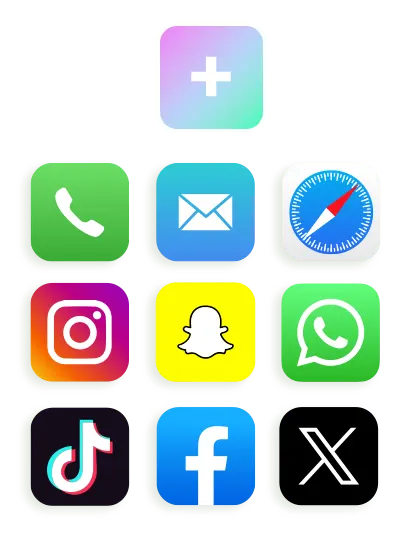
Appuyez sur le bouton Ajouter du contenu de profil pour commencer à ajouter vos liens. eylet prend en charge plus de 65 types de contenu — numéros de téléphone, adresses e-mail, sites web et réseaux sociaux, notamment Instagram, LinkedIn, WhatsApp, Facebook, X (anciennement Twitter), TikTok, et bien d'autres. Vous pouvez également ajouter des documents PDF, des vidéos YouTube ou Vimeo intégrées, des galeries d'images et des liens de site web personnalisés.
CONFIGURATION RAPIDE — LIENS MINIMUM RECOMMANDÉS
• Numéro de téléphone
• Adresse e-mail
• LinkedIn ou profil social principal
• Site web (si vous en avez un)
Chaque lien a sa propre icône sur votre profil afin que les destinataires puissent appuyer exactement sur ce dont ils ont besoin — vous appeler, vous envoyer un e-mail ou vous suivre sur Instagram — sans chercher dans un mur de texte. Ajoutez autant ou aussi peu que vous le souhaitez ; vous pouvez toujours revenir et ajouter plus tard.
Étape 4 : Activez votre carte NFC (attachez-la à votre profil)
C'est l'étape qui active votre carte NFC en liant la carte physique à votre profil numérique. C'est un processus unique et qui prend environ 30 secondes — aucun lecteur NFC ou application d'écriture de puce requise.
1. Ouvrez le menu (en haut à gauche de votre tableau de bord eylet)
2. Appuyez sur Attacher un appareil eylet
3. Choisissez Appareil eylet dans la liste
4. Appuyez sur Attacher un appareil en utilisant un code QR
5. Autorisez l'accès à la caméra et scannez le code QR imprimé au verso de votre carte
6. Terminé — votre carte est maintenant connectée à votre profil
💡 BON À SAVOIR
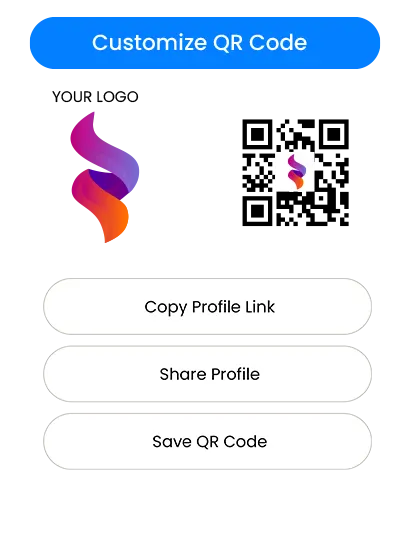
Votre carte eylet a un code QR au verso. C'est le même code QR que les gens utilisent pour voir votre profil après la configuration — vous devez simplement le scanner une fois pendant cette étape d'activation pour lier la carte à votre compte. Après cela, cela fonctionne immédiatement pour le partage.
Étape 5 : Testez votre carte
Tenez votre carte eylet près de la partie supérieure arrière d'un smartphone — c'est là que se trouve le lecteur NFC sur la plupart des iPhones et téléphones Android, près de la caméra. Votre profil devrait s'ouvrir automatiquement dans le navigateur du téléphone en une seconde. Aucune application requise de chaque côté.
✓ À QUOI RESSEMBLE UNE PRESSION RÉUSSIE
• Une notification apparaît sur le téléphone du destinataire
• Il appuie sur la notification et votre profil s'ouvre dans son navigateur
• Il peut appuyer sur votre numéro de téléphone pour appeler, sur l'e-mail pour envoyer un message, ou enregistrer votre contact directement dans son carnet d'adresses
• Aucun téléchargement d'application requis de sa part
✗ SI LA PRESSION NE FONCTIONNE PAS
• Essayez de déplacer lentement la carte autour de la zone supérieure arrière du téléphone
• Retirez toute épaisse coque de téléphone qui pourrait bloquer le signal
• Vérifiez que NFC est activé dans les paramètres du téléphone (Android uniquement — sur iPhone, c'est toujours activé)
• Utilisez le code QR à l'avant de la carte comme solution de secours pour n'importe quel téléphone
Facultatif : Activez le Privacy Wall
Le Privacy Wall est un code PIN à 4 chiffres qui protège votre profil d'être consulté sans votre permission — utile si vous vous trouvez dans une situation où des étrangers pourraient appuyer accidentellement sur votre carte, ou si vous souhaitez contrôler qui peut voir vos détails.
Pour l'activer : faites défiler jusqu'à la section des liens de votre profil et cherchez la rangée de cinq boutons — le premier est le Privacy Wall. Appuyez dessus pour définir votre code PIN. Lorsque le Privacy Wall est actif, n'importe qui qui appuie sur votre carte voit un écran d'entrée de code PIN avant que vos informations n'apparaissent. Si le bouton est rouge, le Privacy Wall est actuellement désactivé.
Facultatif : Personnalisez votre thème
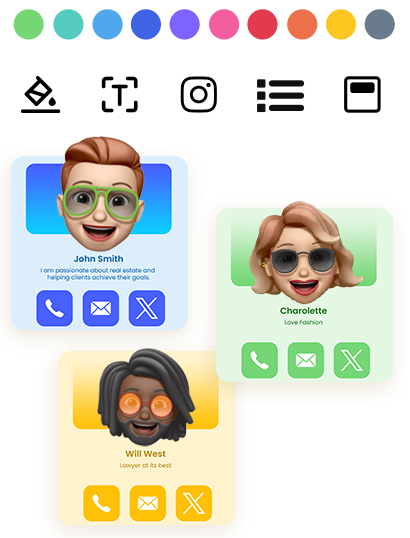
eylet inclut plus de 20 thèmes de profil prédéfinis et un concepteur de thème complet où vous pouvez créer le vôtre pour correspondre aux couleurs de votre marque. Si vous configurez rapidement, le thème par défaut fonctionne bien — vous pouvez toujours revenir et le modifier plus tard sans affecter la carte elle-même.
Que se passe-t-il lorsque vous mettez à jour votre profil ?
Tous les changements que vous apportez à votre profil eylet — nouveau numéro de téléphone, nouveau titre de poste, nouveaux liens sociaux — se mettent à jour instantanément. La carte n'a pas besoin d'être reliée, réimprimée ou remplacée. La carte physique n'est qu'un déclencheur ; toutes les informations se trouvent sur votre profil, et le profil se met à jour en temps réel. C'est la raison fondamentale pour laquelle les cartes NFC fonctionnent mieux que les cartes papier pour quiconque dont les détails changent régulièrement.
Que pouvez-vous faire avec votre carte eylet ?
Une fois votre carte configurée, vous ne vous limitez pas au simple partage d'un numéro de téléphone. Les profils eylet prennent en charge plus de 65 types de contenu — voici ce que vous pouvez faire :
👤 Profils multiples
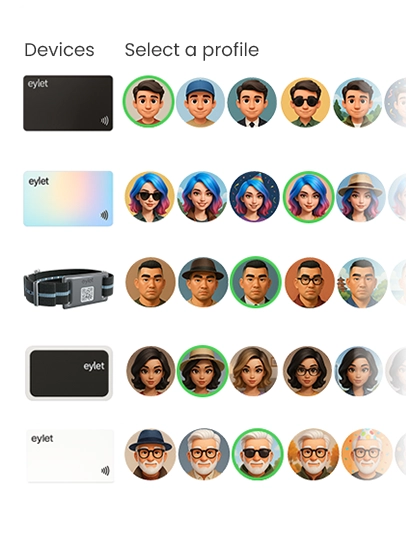
Basculez entre jusqu'à 5 profils à partir d'une seule carte — personnel, professionnel, indépendant, tout ce dont vous avez besoin.
📋 Mode de capture de prospects
Collectez automatiquement les coordonnées des visiteurs — pas de prise de notes manuelle lors d'événements.
📊 Analytiques
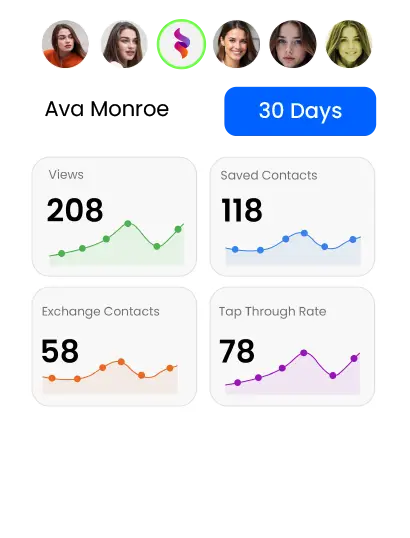
Voyez qui a consulté votre carte, où et quand — les comptages de pression, les sauvegardes et les clics sur les liens sont tous suivis.
🎨 Plus de 20 thèmes
Personnalisez votre profil pour correspondre à votre marque — choisissez un thème prédéfini ou créez le vôtre dans le concepteur.
⭐ Lien d'avis Google
Envoyez les gens directement pour vous laisser un avis Google d'une simple pression — pas de recherche requise.
Questions fréquemment posées
Ai-je besoin d'une application pour configurer une carte de visite NFC ?
Non. eylet est entièrement basé sur le web. Vous configurez votre profil sur eylet.com — aucun téléchargement d'application requis pour vous ou la personne qui reçoit votre carte.
Combien de temps faut-il pour configurer une carte de visite NFC ?
Environ 5 minutes pour passer de la création du compte à votre première pression. Ajouter des liens sociaux supplémentaires ou personnaliser votre thème prend un peu plus longtemps mais est entièrement facultatif.
Comment attacher ma carte NFC à mon profil eylet ?
Ouvrez le menu eylet, appuyez sur Attacher un appareil eylet, choisissez Appareil eylet, puis appuyez sur Attacher un appareil en utilisant un code QR et scannez le code QR imprimé au verso de votre carte.
Où dois-je appuyer sur la carte NFC sur un téléphone ?
Tenez votre carte eylet près de la partie supérieure arrière du téléphone du destinataire, près de la caméra. Sur la plupart des iPhones et des téléphones Android, le lecteur NFC se trouve dans cette zone.
Qu'est-ce que le Privacy Wall sur eylet ?
Le Privacy Wall est un code PIN à 4 chiffres qui protège votre profil des scanners en ligne et des appuis NFC accidentels. Lorsqu'il est activé, n'importe qui qui appuie sur votre carte doit entrer le code PIN avant que vos informations ne soient affichées. Vous pouvez l'activer ou le désactiver à tout moment.
Puis-je mettre à jour mon profil après la configuration de la carte ?
Oui. Tous les changements apportés à votre profil eylet se mettent à jour instantanément — aucune réimpression ou reliage requise. La carte elle-même ne change jamais ; seul votre profil change.
Prêt à configurer votre carte NFC ?
Obtenez votre carte de visite NFC eylet, créez votre profil gratuit en 5 minutes, et partagez tout d'une simple pression.