Eylet Logo
  • Flag Français ▼
  • Application

    Application

    • Fonctionnalités de l'application
    • Comparaison
  • Commencer

    Commencer

    • Cartes de visite numériques
    • Cartes d'avis Google
    • Phonecard V3
    • Bracelet
    • Étuis de téléphone
    • Équipes
  • Cartes

    Cartes de visite numériques eylet

    • Pack de 2 Black et Prism
    • Pack de 2 Blanches
    • Pack de 5 Noires
    • Pack de 5 Prism
    • Cartes Google
  • Bracelet
  • Phonecard
  • Cartes Google
  • Lots de cartes
  • Équipes
  • Tarification
  • Support
  • Blogs
  • Connexion/Inscription
  • US Flag Français ▼

Créez vos cartes DIY avec les modèles Canva d’eylet

eylet Canva card designer
Votre navigateur ne prend pas en charge la vidéo HTML5.
Canva template preview

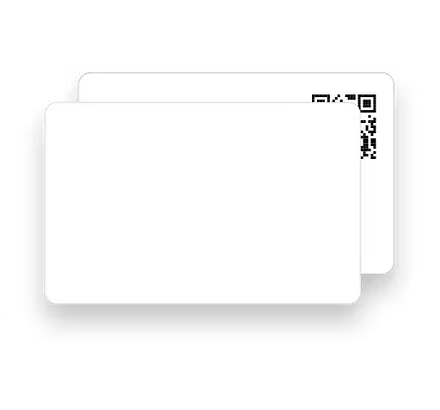
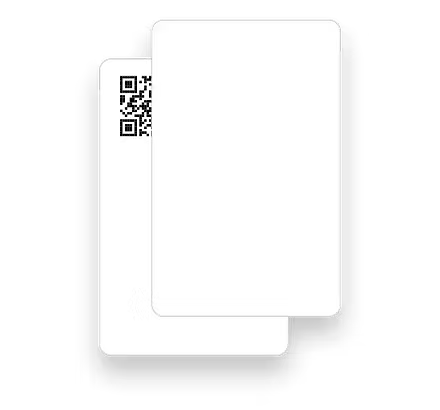
Modèles vierges

Paysage

Blank landscape Canva template Utiliser ceci

Portrait

Blank portrait Canva template Utiliser ceci

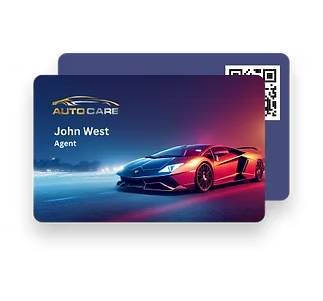
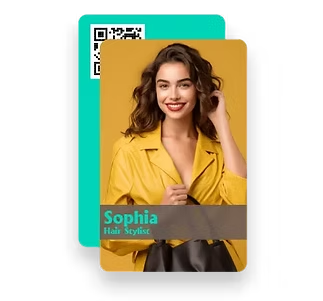
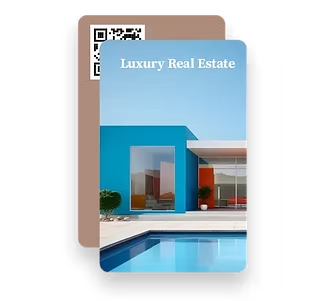
Vous pouvez utiliser ces modèles de démonstration
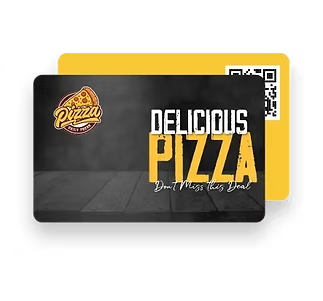
Paysage

Landscape Canva demo template 1 Utiliser ceci

Paysage

Landscape Canva demo template 2 Utiliser ceci

Portrait

Portrait Canva demo template 1 Utiliser ceci

Portrait

Portrait Canva demo template 2 Utiliser ceci

Guide étape par étape pour modifier le modèle Canva

Étape 1
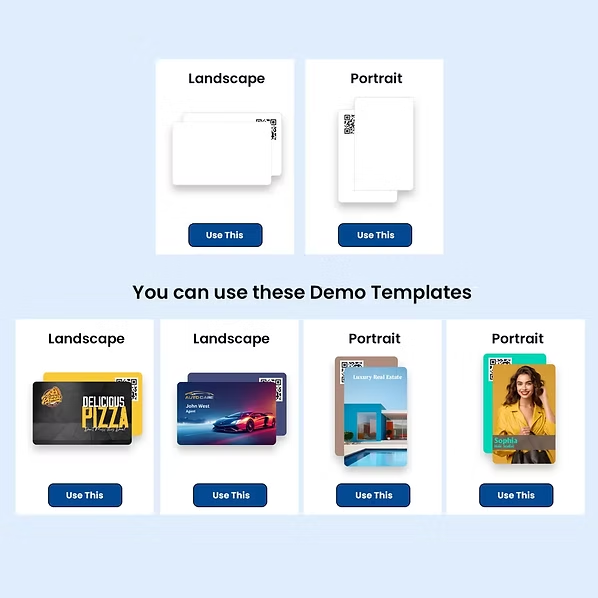
Cliquez sur le bouton « Utiliser ceci » sur l’un des modèles ci-dessus.
Step 1: Cliquez sur le bouton « Utiliser ceci » sur l’un des modèles ci-dessus.

Étape 2

En cliquant sur le bouton « Utiliser ceci », Canva s’ouvrira dans votre navigateur. Créez un compte Canva gratuit si vous n’en avez pas.
Step 2: En cliquant sur le bouton « Utiliser ceci », Canva s’ouvrira dans votre navigateur. Créez un compte Canva gratuit si vous n’en avez pas.

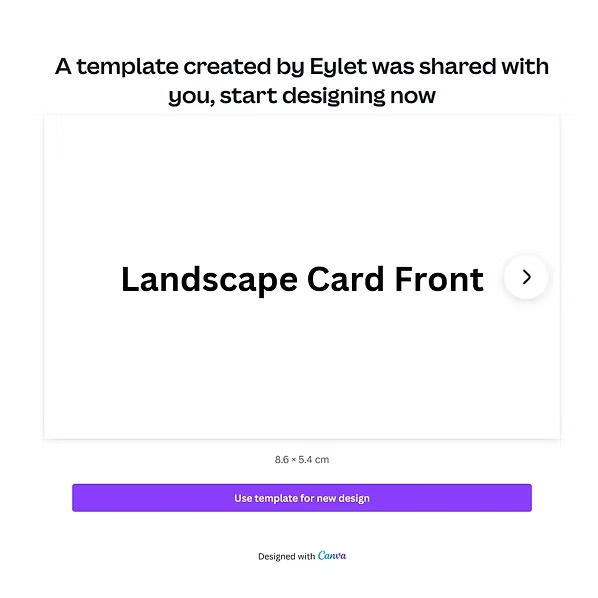
Étape 3

Cliquez sur le bouton « Utiliser le modèle pour un nouveau design » dans Canva.
Step 3: Cliquez sur le bouton « Utiliser le modèle pour un nouveau design » dans Canva.

Étape 4

Vous pouvez télécharger vos fichiers image via le bouton « Importer » dans le menu latéral. Le modèle Canva comporte les deux faces de la carte, recto et verso.

Veuillez noter que le verso contient un carré blanc vide en haut à droite.
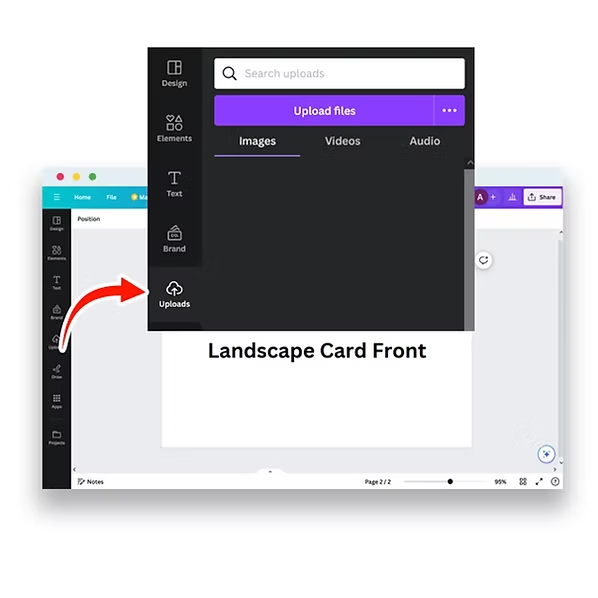
Step 4: Vous pouvez télécharger vos fichiers image via le bouton « Importer » dans le menu latéral. Le modèle Canva comporte les deux faces de la carte, recto et verso.Veuillez noter que le verso contient un carré blanc vide en haut à droite.

Étape 5
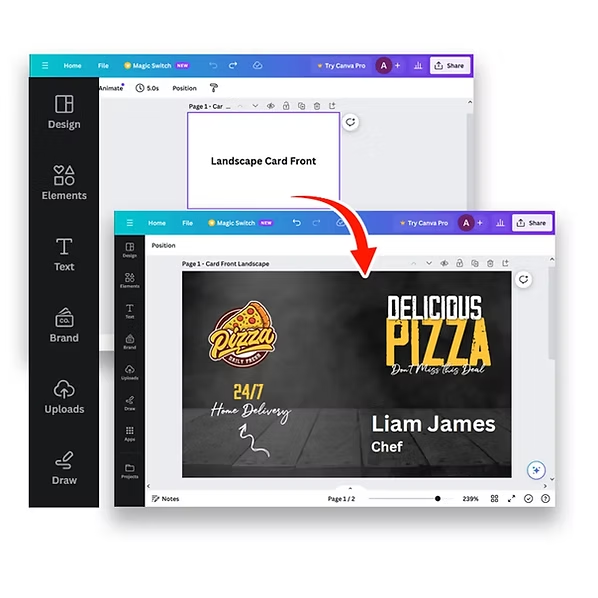
Cliquez sur le recto de la carte. Ajoutez votre logo, votre nom, votre titre, la couleur d’arrière-plan, etc.
Step 5: Cliquez sur le recto de la carte. Ajoutez votre logo, votre nom, votre titre, la couleur d’arrière-plan, etc.

Étape 6

Ensuite, cliquez sur le verso de la carte. Assurez-vous de ne pas couvrir le carré blanc vide en haut à droite avec vos images ou textes.

Ne changez pas la position du carré blanc vide car il est réservé au QR Code déjà imprimé sur les cartes DIY.

Pour garder le carré blanc vide visible, vous pouvez modifier sa position à l’aide du bouton « Position », puis changer l’ordre des images et du texte jusqu’à ce que le carré blanc soit au-dessus.
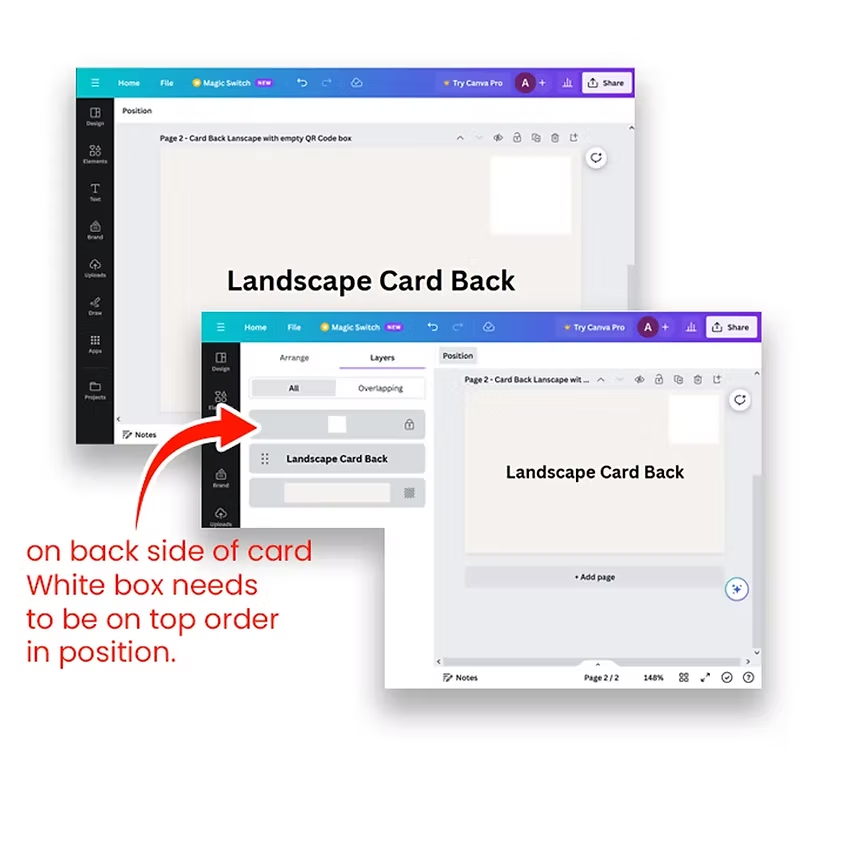
Step 6: Ensuite, cliquez sur le verso de la carte. Assurez-vous de ne pas couvrir le carré blanc vide en haut à droite avec vos images ou textes.
            Ne changez pas la position du carré blanc vide car il est réservé au QR Code déjà imprimé sur les cartes DIY.
            Pour garder le carré blanc vide visible, vous pouvez modifier sa position à l’aide du bouton « Position », puis changer l’ordre des images et du texte jusqu’à ce que le carré blanc soit au-dessus.

Étape 7
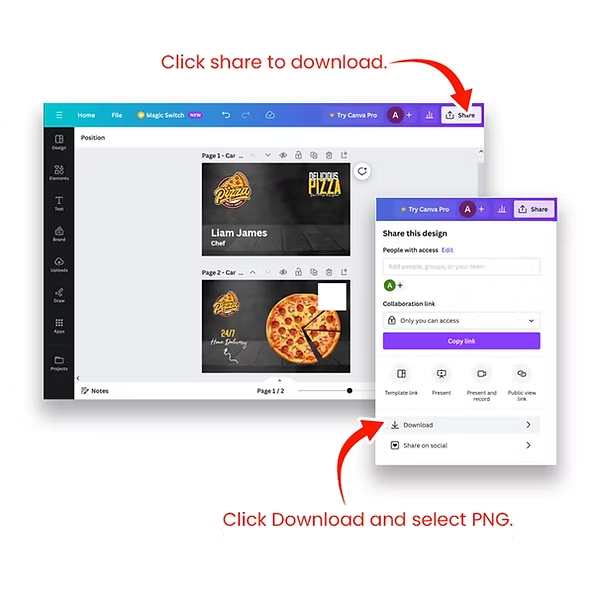
Une fois que vous êtes satisfait du design et que le carré blanc est bien dégagé, cliquez sur le bouton « Partager » dans le coin supérieur droit du menu Canva et téléchargez vos designs au format PNG.
Step 7: Une fois que vous êtes satisfait du design et que le carré blanc est bien dégagé, cliquez sur le bouton « Partager » dans le coin supérieur droit du menu Canva et téléchargez vos designs au format PNG.

Étape 8

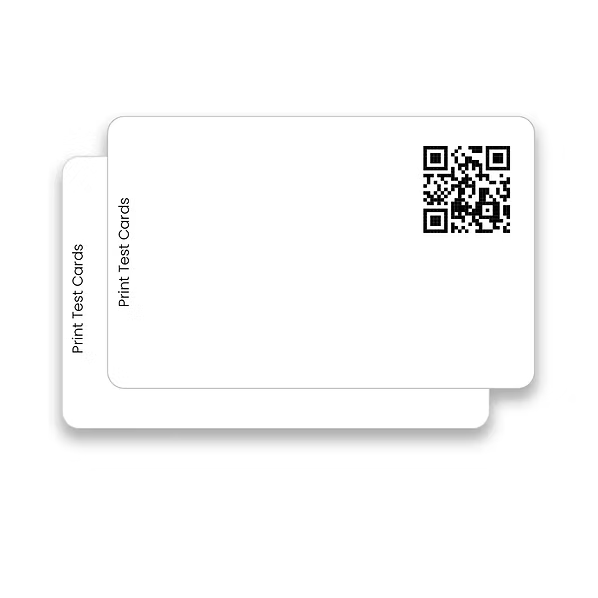
Faites un essai sur une carte de test avant d’imprimer sur les vraies cartes eylet. Si le test est concluant, vous pouvez procéder à l’impression sur les cartes eylet.
Step 8: Faites un essai sur une carte de test avant d’imprimer sur les vraies cartes eylet. Si le test est concluant, vous pouvez procéder à l’impression sur les cartes eylet.
Constructeur de thèmes

Constructeur de thèmes

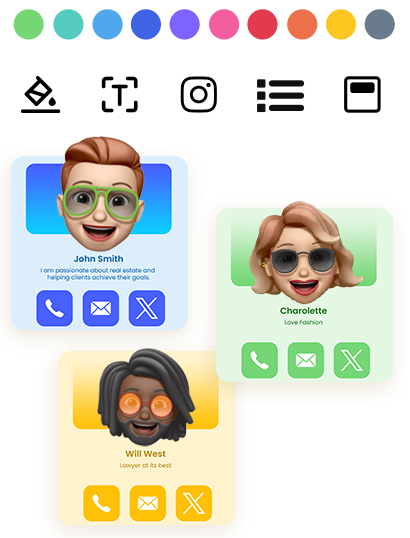
Choisissez parmi plus de 20 thèmes prédéfinis, personnalisez et concevez le vôtre.
Theme Visual
Scanner de cartes IA

Scanner de cartes IA

Scannez des cartes de visite papier en plus de 60 langues avec l’assistance de l’IA.
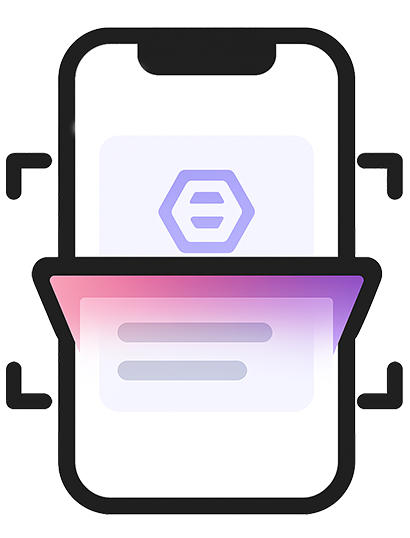
Scanner Visual
Profils multiples

Profils multiples

Partagez instantanément via des taps NFC, compatibles avec la plupart des smartphones.

Changement rapide

Changement rapide

Changez instantanément le profil partagé lorsque vous tapez avec votre appareil eylet.
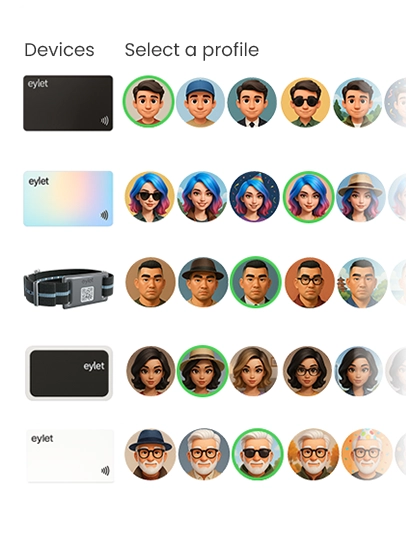
QR Visual
Éditeur de profil

Éditeur de profil

Personnalisez votre profil avec votre bannière et photo de profil, ajoutez aussi des détails.
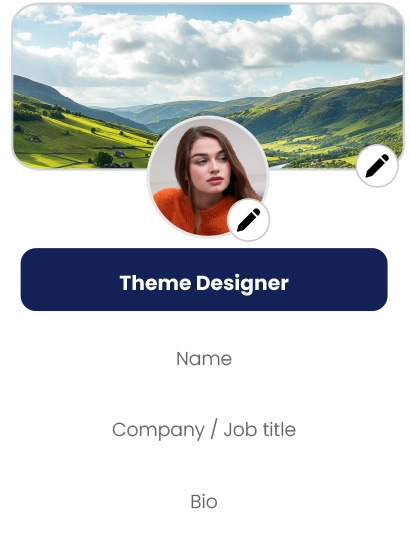
Editor Visual
Ajoutez vos liens

Ajoutez vos liens

Intégrez vidéo, lien Google Review, Facebook, Instagram, PDF, images, liens personnalisés et plus de 65 autres liens de réseaux sociaux.
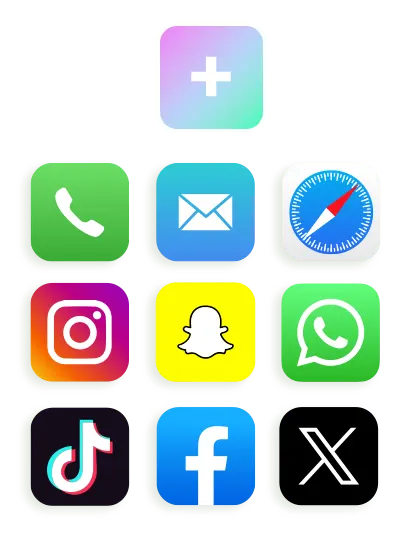
Dark Mode Visual
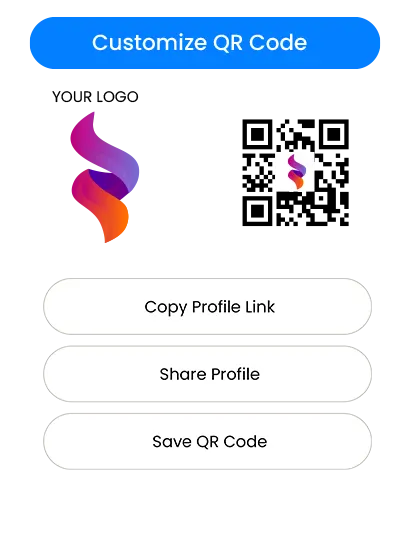
Personnaliser le code QR

Personnaliser le code QR

Enregistrez votre code QR, personnalisez-le et partagez-le.
Sync Visual
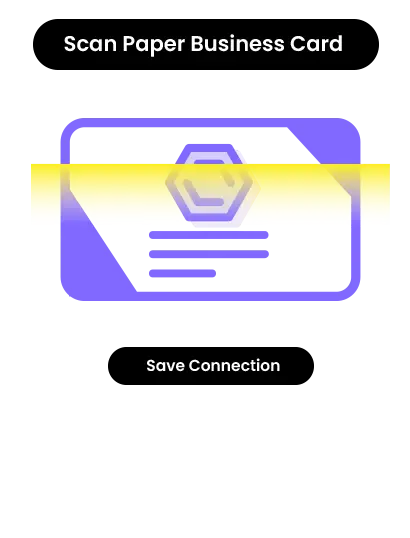
Scanner de cartes

Scanner de cartes

Il est facile de scanner des cartes papier et de les enregistrer comme contacts avec le scanner de cartes de visite IA eylet.
Google Review Visual
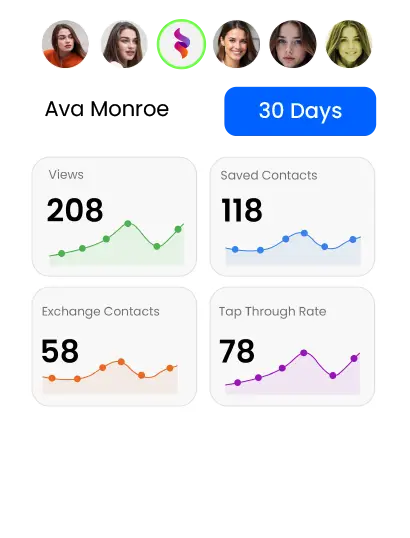
Analytique avancée

Analytique avancée

Données visuelles complètes sur vos vues, clics, enregistrements dans le répertoire et échanges.
Packs Visual
Contacts

Contacts

Gérez et exportez vos contacts en un seul endroit et ajoutez des détails aux contacts existants.
Dashboard Visual

⇠ Glissez pour Explorer ⇢

eylet est une plateforme nouvelle génération de cartes de visite numériques offrant des cartes NFC, la technologie tap-to-share, des équipes et une personnalisation conçue pour les particuliers et entreprises de toutes tailles.

Appareils eylet

  • Pack de 2 Black et Prism
  • Pack de 2 Blanches
  • Pack de 5 Noires
  • Pack de 5 Prism
  • Cartes Google
  • Bracelet
  • Phonecard

Fonctionnalités

  • Fonctionnalités de l'application
  • Comparaison
  • Équipes

Commencer

  • Cartes de visite numériques
  • Cartes d'avis Google
  • Phonecard V3
  • Bracelet
  • Étuis de téléphone
  • Équipes

Support

  • Guides d'aide
  • Contacter le support
  • Concepteur de cartes
  • Nous contacter
  • Programme de partenaires Eylet
  • Blogs

Copyright © 2026 eylet.com. Tous les logos et marques déposées sont la propriété de leurs propriétaires respectifs. Tous droits réservés.

eylet LLC, Cheyenne, Wyoming, 82001, États-Unis

Politique de confidentialité | Conditions générales | Politique de cookies | CLUF