NFC ビジネスカードの設定方法:ステップバイステップガイド
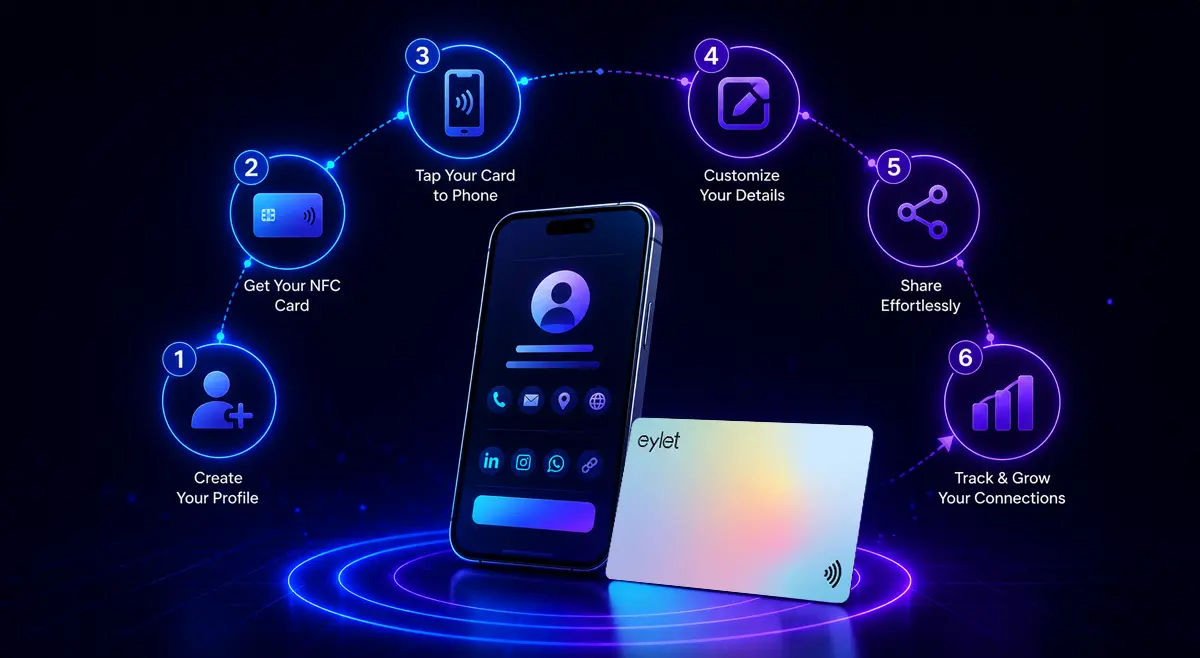
eylet NFC ビジネスカードの設定には約 5 分かかります。無料アカウントを作成し、プロフィールに情報を入力し、カードの背面にある QR コードをスキャンしてリンクすればおわり。アプリは不要で、技術スキルも必要なく、カードに触れることなくいつでもプロフィールを更新できます。
eylet NFC ビジネスカードを受け取ったばかりか、これからオーダーしようとしているなら、このガイドは開封から初回タップまでのすべてのステップを説明します。プロセス全体がウェブベースで、何もインストールする必要がなく、カード自体に何か設定する必要もありません。NFC ビジネスカードの作成方法に関するほとんどの一般的なガイド(NFC Tools をダウンロードし、チップデータを書き込み、URL を手動でプログラミングするもの)とは異なり、eylet は別の方法で機能します。チップは既に事前にプログラムされています。QR コードをスキャンするだけで認証します。これが初心者フレンドリーである理由です。
▶ 文章よりも動画で見たいですか?
eylet のスタートガイドページでは、ステップバイステップの動画で完全なセットアップを説明しています。スタートガイドページへ →
始める前に必要なもの
セットアップを始める前に、以下を用意してください。
• eylet NFC カード(物理的なカード)
• ブラウザ搭載のスマートフォンまたはコンピューター
• メールアドレス
• 覚えておける 6 桁の PIN(これがアカウントパスワードです)
以上です。クレジットカードは不要、サブスクリプションは不要、アプリのダウンロードは不要です。eylet プラットフォームは完全に無料で使用でき、物理的なカードの購入時に 1 回だけ支払うだけです。
ステップ 1:無料アカウントを作成
eylet.com/login にアクセスして Sign Up をタップします。メールアドレスを入力し、6 桁の PIN を選択します。この PIN がアカウントパスワードなので、覚えておける何かを選びます。Sign Up をタップして確認するとアカウントが即座に作成されます。公式 eylet スタートガイドに従って進めることもでき、各ステップの動画が含まれています。
💡 知っておくと良いこと
6 桁の PIN はアカウントログインパスワードです。後で eylet にサインバックインする際に使用します。Privacy Wall PIN は別の 4 桁の PIN で、カードが許可なく表示されるのを防ぎたい場合は独立して設定します。この 2 つは接続していません。
ステップ 2:名前、自己紹介、写真を追加
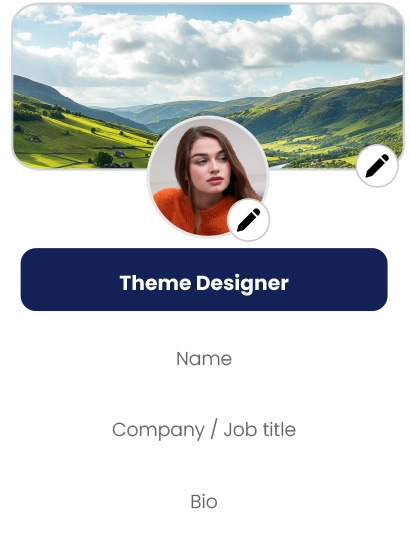
ログインすると、プロフィールページが表示されます。名前と簡潔な自己紹介を追加します。これはカードをタップしたときに表示されます。写真を追加するには、プロフィール画像の鉛筆アイコンをタップします。eylet のアバターライブラリから選択するか、自分の写真をアップロードできます。
💡 知っておくと良いこと
プロフィール写真の背後にバナー画像も追加できます。カードをブランドカラーと一致させたい、または会社ロゴストリップを含めたい場合に便利です。プロフィール写真とバナーの両方はいつでも変更できます。
ステップ 3:連絡先詳細とソーシャルリンクを追加
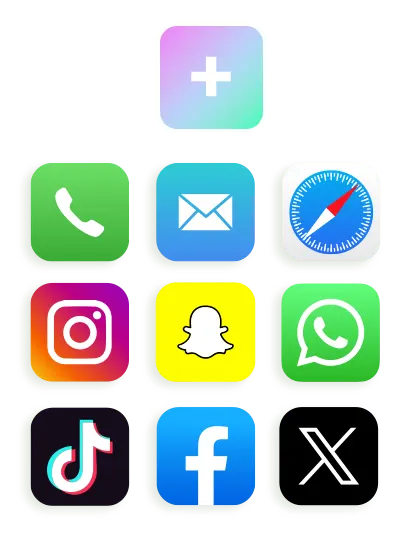
Add Profile Content ボタンをタップしてリンクの追加を開始します。eylet は 65 以上のコンテンツタイプをサポートしています。電話番号、メールアドレス、ウェブサイト、Instagram、LinkedIn、WhatsApp、Facebook、X(旧 Twitter)、TikTok など多くのソーシャルネットワークが含まれます。また、PDF ドキュメント、埋め込み YouTube や Vimeo ビデオ、画像ギャラリー、カスタムウェブサイトリンクも追加できます。
クイックセットアップ — 最小限の推奨リンク
• 電話番号
• メールアドレス
• LinkedIn またはプライマリソーシャルプロファイル
• ウェブサイト(ある場合)
各リンクはプロフィール上に独自のアイコンがあるので、受取人はテキストの壁を通さずに、必要なものだけをタップできます。電話をしたり、メールを送ったり、Instagram でフォローしたりできます。必要なだけ多く、または少なく追加できます。後で戻ってきて、いつでも追加できます。
ステップ 4:NFC カードを認証(プロフィールにアタッチ)
これは、物理的なカードをデジタルプロフィールにリンクして NFC カードを認証するステップです。これは 1 回限りのプロセスで、約 30 秒かかります。NFC リーダーやチップライティングアプリは必要ありません。
1. メニューを開く(eylet ダッシュボードの左上)
2. Attach eylet device をタップ
3. リストから eylet device を選択
4. Attach device using QR code をタップ
5. カメラアクセスを許可し、カードの背面に印刷された QR コードをスキャン
6. 完了 — カードがプロフィールに接続されました
💡 知っておくと良いこと
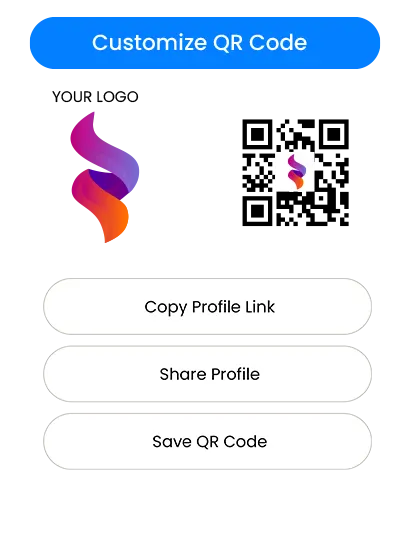
eylet カードの背面に 1 つの QR コードがあります。これは、セットアップ後にプロフィールを表示するのにアカウントが使用する同じ QR コードです。この認証ステップ中に 1 回スキャンしてカードをアカウントにリンクするだけで済みます。その後すぐに共有できます。
ステップ 5:カードをテスト
eylet カードをスマートフォンの上部背面近くに保ちます。ほとんどの iPhone と Android スマートフォンでは NFC リーダーがそこにあり、カメラの近くにあります。プロフィールが 1 秒以内に自動的にスマートフォンのブラウザで開きます。どちらの側にもアプリは不要です。
✓ 正常なタップはこのようになります
• 受取人のスマートフォンに通知がポップアップされます
• 通知をタップするとプロフィールがブラウザで開きます
• 電話番号をタップして電話をしたり、メールをタップしてメッセージを送ったり、または連絡先を直接スマートフォンの電話帳に保存したりできます
• 受取人側のアプリダウンロードは不要です
✗ タップが機能しない場合
• スマートフォンの上部背面エリアの周りでカードをゆっくり動かしてみてください
• 信号をブロックしている可能性がある厚いスマートフォンケースを外してください
• スマートフォン設定で NFC が有効になっているか確認してください(Android のみ。iPhone では常にオンです)
• カードの表面にある QR コードをフォールバックとして使用します
オプション:Privacy Wall を有効にする
Privacy Wall は、許可なくプロフィールが表示されるのを保護する 4 桁の PIN です。見知らぬ人がうっかりカードをタップする可能性がある状況にある場合、または誰が詳細を見られるかを制御したい場合に便利です。
有効にするには、プロフィールのリンクセクションまでスクロールダウンして、5 つのボタンの列を探します。最初のボタンが Privacy Wall です。タップして PIN を設定します。Privacy Wall がアクティブな場合、カードをタップする人は情報が表示される前に PIN エントリ画面が表示されます。ボタンが赤い場合、Privacy Wall は現在無効です。
オプション:テーマをカスタマイズ
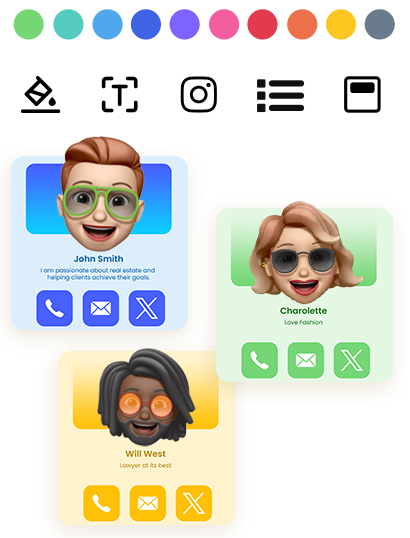
eylet には 20 以上の事前構築されたプロフィールテーマと、ブランドカラーと一致するようにカスタマイズできる完全なテーマデザイナーが含まれています。すばやくセットアップしている場合、デフォルトテーマで問題ありません。カード自体には影響せず、後で戻って変更できます。
プロフィールを更新するとどうなるか?
eylet プロフィールに加えたすべての変更(新しい電話番号、新しい役職、新しいソーシャルリンク)は即座に更新されます。カードを再度リンク、再印刷、または交換する必要はありません。物理的なカードはトリガーに過ぎません。すべての情報はプロフィール上に存在し、プロフィールはリアルタイムで更新されます。これは、詳細が定期的に変わる人にとって NFC カードが紙のものより優れている理由です。
eylet カードでできることは何ですか?
カードをセットアップすると、単に電話番号を共有するだけに限定されません。eylet プロフィールは 65 以上のコンテンツタイプをサポートしています。できることはここにあります。
👤 複数のプロフィール
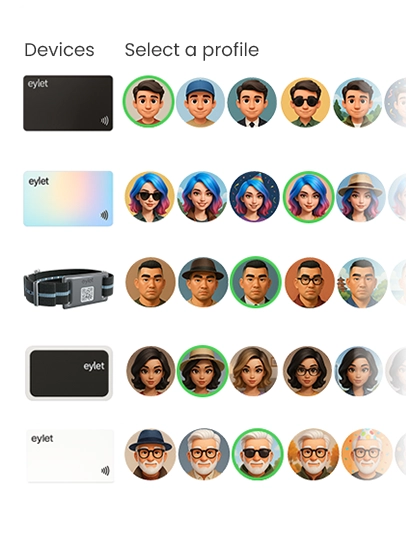
1 つのカードから最大 5 つのプロフィール(個人、ビジネス、フリーランスなど)を切り替えます。
📋 リード獲得モード
訪問者の連絡先詳細を自動的に収集します。イベントで手動でメモを取る必要はありません。
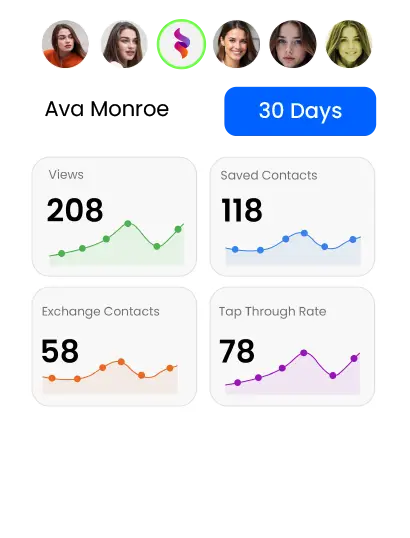
📊 分析
カードを見た人、場所、タイミングを確認します。タップカウント、保存、リンククリックがすべて追跡されます。
🎨 20 以上のテーマ
プロフィールをブランドと一致するようにカスタマイズします。プリセットテーマを選択するか、デザイナーで独自にビルドします。
⭐ Google レビューリンク
1 回のタップで Google レビューを残すために人々を直接送ります。検索は必要ありません。
よくある質問
NFC ビジネスカードをセットアップするためにアプリが必要ですか?
いいえ。eylet は完全にウェブベースです。eylet.com でプロフィールをセットアップします。あなたもカードを受け取る人もアプリをダウンロードする必要はありません。
NFC ビジネスカードのセットアップにはどのくらい時間がかかりますか?
アカウント作成から初回タップまで約 5 分です。ソーシャルリンクの追加やテーマのカスタマイズにはもう少し時間がかかりますが、完全にオプションです。
NFC カードを eylet プロフィールにアタッチするにはどうしたらよいですか?
eylet メニューを開き、Attach eylet device をタップし、eylet device を選択してから、Attach device using QR code をタップし、カードの背面に印刷された QR コードをスキャンします。
スマートフォンで NFC カードをタップするのはどこですか?
eylet カードを受取人のスマートフォンの上部背面近くに保ち、カメラの近くに置きます。ほとんどの iPhone と Android スマートフォンでは NFC リーダーはそこにあります。
eylet の Privacy Wall とは何ですか?
Privacy Wall は、オンラインスキャナーおよび誤った NFC タップからプロフィールを保護する 4 桁の PIN です。有効になると、カードをタップした人は情報が表示される前に PIN を入力する必要があります。いつでもオンとオフを切り替えできます。
セットアップ後にプロフィールを更新できますか?
はい。eylet プロフィールへの変更は即座に更新されます。再印刷やリンク変更は不要です。カード自体は変わりません。プロフィールだけが変わります。
NFC カードをセットアップする準備はできていますか?
eylet NFC ビジネスカードを取得し、5 分で無料プロフィールを作成し、1 回のタップですべてを共有します。