
eylet サポート
eyletのサポートとヘルプビデオガイドは、よくある質問に素早く回答します。
これらの簡単な手順に従って始めてください。
- eylet.com/loginでサインアップする。
- スタートアップガイドのヒントを読んで、eyletアプリの各セクションを素早く理解してください。
- 名前フィールドに名前を入力し、自己紹介フィールドに自己紹介を入力します。
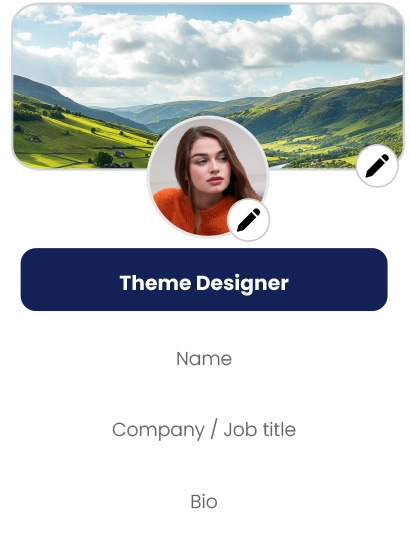
- 丸いプロフィールアイコンまたは長方形のバナーにある鉛筆アイコンをタップして画像を選択します。
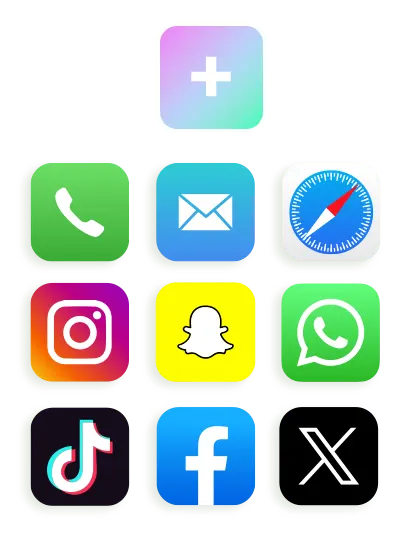
- メール、電話、ウェブサイト、ソーシャルネットワークなどのコンテンツを追加するには、「プロフィールとコンテンツを追加」ボタンをタップします。
eyletアプリは個人およびチーム向けで、詳細なインサイト、テーマ、その他多くの機能を備えています。
メインアプリは4つのセクションに分かれています。
- 左上にあるメインメニューでは、すべてのアプリ機能にアクセスできます。
- ログイン時に表示される「コンテンツ編集」メインページでは、デジタルプロフィールを更新できます。
- 下部メニューには、QRコード共有、連絡先、クイックスイッチ、複数のプロフィールなど、最も一般的なアプリ機能に素早くアクセスできます。
- 最後に、右上には簡単なハウツービデオガイドのアイコンがあります。
プロフィールに画像を追加するのは素早く簡単です。プロフィール画像とバナー画像の2つの画像をアップロードできます。
テーマによっては、バナー画像を無効にしてプロフィール画像のみを表示することもできます。
- プロフィール画像の鉛筆アイコン、または長方形のバナー画像の鉛筆アイコンをタップします。
- ライブラリから画像を選択するか、自分でアップロードすることができます。
- 自分でアップロードする場合は、電話またはPC/Macから選択します。
- 画像を調整し、「保存」をタップします。
eyletアプリでは最大5つの追加プロフィールが可能です。各プロフィールはユニークで、異なるコンテンツ、画像、テーマ、リンクを持つことができます。
複数のプロフィールを使用すると、仕事、個人、または特定のイベントなど、生活を分けて管理できます。
- アプリの右下、メニューバーにある丸いプロフィールアイコンをタップします。
- ポップアップが表示され、2つのセクションがあります。上部はクイックスイッチで、物理カードをタップしたときにどのプロフィールが関連付けられるかを決定できます。
- 下部は、新しいプロフィールを追加したり、プロフィールを切り替えたりする場所です。
- [+]アイコンをタップしてプロフィールを追加します。
- 既存のプロフィールをタップしてそのプロフィールに切り替えます。
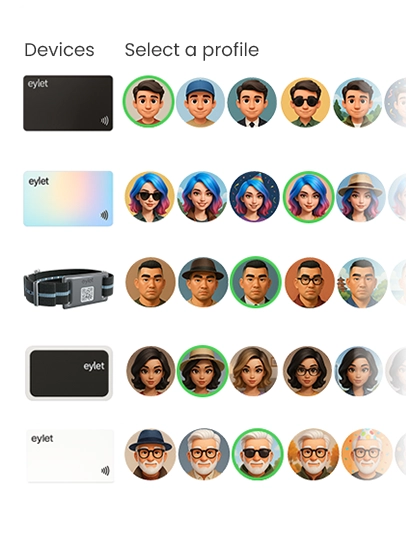
クイックスイッチはeylet独自の機能です。多くの人が、仕事と個人の詳細を分けて複数のプロフィールを使用しています。
しかし、彼らが持っている物理的なカードやeyletデバイス(カード、リストバンド、フォンカードなど)は1つだけかもしれません。
クイックスイッチを使用すると、物理的なデバイスをタップまたはスキャンしたときに、どのプロフィールが読み込まれるかを決定できます。
1つのNFCデバイスを使用して、その場で異なるプロフィールを表示し、後で元に戻すことができます。
複数のデバイスが接続されている場合は、どのデバイスがどのプロフィールを読み込むかを設定できます。
eyletアプリは多機能で、多くの機能を備えていますが、主な機能はデジタル名刺です。
Googleカードは、左上にあるメインメニューからアクセスできる機能です。
- メインメニュー(左上隅)をタップします。
- 「Googleレビュー製品」をタップします。
- 「Googleレビューデバイスを追加」をタップします。
- 物理的なGoogle製品にあるQRコードをスキャンします。
- ビジネス名と完全な住所を入力し、ドロップダウンメニューに表示されるまで入力し続けます。
- リストからあなたのビジネスを選択します。
- ミニマップで場所が正しいことを確認し、保存をタップします。
リストはGoogleによって自動的に生成されます。あなたのビジネスがリストに表示されない場合は、Googleマイビジネスアカウントでビジネスの住所が完全に確認されているかを確認してください。
名前フィールドに名前を入力します。これはテーマデザイナーボタンの下にあります。
入力後、データは自動的に保存されます。その下のフィールドをタップして、会社名や自己紹介を入力できます。
複数のNFCデバイスをアカウントに関連付けることができます。すべて同じプロセスに従います。
- 左上隅にあるメニューボタンをタップします。
- 「eyletデバイスを関連付ける」をタップします。
- ポップアップからデバイスを選択します。
- 画面の指示に従い、デバイス上のQRコードを使用してデバイスを関連付けます。
設定ページからeyletデバイスを関連解除します。
- 左上隅にあるメインメニューをタップします。
- 「設定」をタップします。
- 関連解除したいデバイスをタップします。
iPhoneでのタップは、常にカメラの近くの背面トップで行います。
Apple iPhoneは、Apple Payで支払いをするためにタップする場所と同じ場所にNFCリーダーを配置しています。
ビデオやギャラリー画像などのリンクやコンテンツの追加は、メインアプリのホームページにある「コンテンツとリンクを追加」ボタンからアクセスできます。
ホームページに行くには、下部メニューバーの「ホーム」ボタンをタップします。
少し下にスクロールすると、「コンテンツとリンクを追加」というラベルのアイコンが表示されます。
このアイコンをタップすると、カスタムリンク、メール、電話、PDF、画像ギャラリーを含む65以上のソーシャルネットワークリンクがあるページが表示されます。
アイコンをタップしてリンクを入力し、保存をタップします。
多くのAndroid携帯は、Google Payサービスの使用を主な目的としてNFCが有効になっています。
工場出荷時にNFCが有効になっていない場合は、設定に入り、NFC、近距離無線通信、およびWifiを検索してください。
すべての電話で、常に充電ポートの近くの電話の背面下部に貼り付けます。
電話がカードの通知を繰り返し表示する場合は、電話のNFCリーダーに読み取られているため、カードをさらに離すとこれが止まります。
ドラッグアンドドロップを使用してリンクの順序を変更します。リンクを選択して新しい位置に移動します。変更は自動的に保存されます。
テストは重要であり、効果的に行うには、訪問者がどのようにカードプロフィールを見るかを確認することです。
アプリのホームページで、「変更を確認するにはここをタップ」というボタンまでスクロールします。
ボタンをタップすると、プロフィールのリンクがクリップボードにコピーされます。ウェブブラウザを開いてリンクを貼り付けます。
これは、デジタルカードプロフィールを共有したときの実際の訪問者を模倣します。
リンクをタップして、すべてが機能していることを確認します。
画像ギャラリーの追加は、アプリのメインホームページにある「コンテンツとリンクを追加」ボタンから行います。
- 「コンテンツとリンクを追加」ボタンをタップします。
- 画像ギャラリーアイコンをタップします。
- 空の四角をタップして画像をアップロードします。
- 各画像をトリミングして「保存」します。
動画の追加は、アプリのメインホームページにある「コンテンツとリンクを追加」ボタンから行います。
YouTubeまたはVimeoから動画の共有リンクを取得してください。
- 「コンテンツとリンクを追加」ボタンをタップします。
- YouTubeまたはVimeoをタップします。
- 動画のリンクを貼り付けます。
- 「保存」をタップします。
下部メニューバーにあるQRコードのような2番目のボタンをタップします。
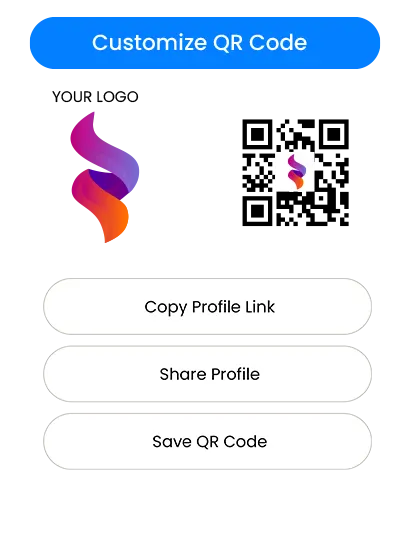
同じポップアップからQRコードをカスタマイズしてダウンロードできます。
下部メニューバーの2番目のボタンであるQRコードボタンを使用して、ポップアップの上部にある「連絡先カード」ラベルをタップします。
これにより、連絡先プロフィールのvCardが表示されます。スキャンすると、訪問者の電話で連絡先アプリが自動的に読み込まれます。インターネット接続は必要ありません。
これは、デジタルプロフィールの生のvCardです。
デジタルプロフィールを共有すると、訪問者はページの上部に2つのボタンが表示されます。
「保存」というラベルの付いたボタンを使用すると、デジタルプロフィールのvCardデータが訪問者の電話帳にダウンロードされます。
デジタルプロフィールを共有すると、訪問者はページの上部に2つのボタンが表示されます。「連絡先を交換」というラベルの付いたボタンを使用すると、連絡先交換フォームがポップアップ表示されます。
完了したすべてのフォームは、下部メニューバーからアクセスできるアプリの「連絡先」ページで閲覧できます。
ここでは、デジタルプロフィール上の「連絡先を交換」フォームを通じて詳細を送信したすべての訪問者を表示できます。
編集、Excelファイルへのエクスポート、およびローカル電話帳への保存が可能です。
プライバシーウォールは、あなたの個人情報への不正な閲覧を阻止するために設計されています。
NFCタップまたはQRコードスキャンを通じて詳細を共有すると、訪問者は4桁のPINの入力を求められます。
PIN番号が入力された場合にのみ、あなたの情報が閲覧可能になります。
PIN番号はあなたが設定し、記憶しやすい4桁の数字なら何でもかまいません。いつでも変更したり、オンオフを切り替えたりできます。
これにより、オンラインスキャナーや偶発的なNFCタップがあなたの情報を閲覧するのを防ぎます。
eyletアプリにログインし、リンクがあるセクションまでスクロールします。
そのセクションに5つのボタンの列が表示されます。最初のボタンがプライバシーウォールです。
このボタンをタップして、プライバシーウォールを変更、無効化、または有効化します。
ボタンが赤色の場合は、プライバシーウォールが無効になっています。
ダイレクトモードは、タップまたはプロフィールを共有したときに訪問者がどのようにインタラクションするかを定義します。
ダイレクトモードを使用すると、ウェブページ、WhatsApp、Instagram、Googleレビューなど、任意の単一のリンクまたはアプリを直接リンクとして選択でき、訪問者はプロフィールページから希望のリンクまたはアプリに自動的にリダイレクトされます。
WhatsApp、Instagram、メール、電話番号に一般的に使用されます。
リードモードは、訪問者があなたのプロフィールページを訪れたときに、彼らの連絡先の詳細をキャプチャするために使用されます。
「連絡先情報交換」ポップアップが自動的に開き、訪問者が連絡先の詳細を入力できるようになります。
ハイパーモードは、訪問者の電話帳にあなたの連絡先情報を保存するプロセスを自動的に開始します。
このモードは、訪問者があなたの連絡先カードを彼らのローカル電話帳に素早く保存し、後で簡単にあなたに連絡できるように設計されています。
はい、eyletは無制限のカスタムリンクと、各リンクのカスタムアイコンを許可しています。
「リンクとコンテンツを追加」ボタンをタップし、次に「カスタムリンク」をタップします。
アイコン画像の隣にある鉛筆をタップして、アイコンを変更できます。
メインアプリのホームページから、リンクをドラッグアンドドロップして希望の順序に並べ替えます。
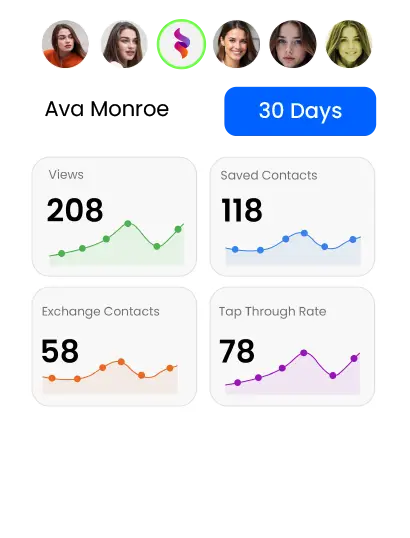
eyletは、訪問者からのプロフィールカードの閲覧に関する高度なインサイトとデータを提供します。
アプリの左上隅にあるメインメニューアイコンをタップして、インサイトにアクセスします。
「インサイト」をタップすると、各プロフィール、場所、および訪問者がタップしたリンク別に分類されたすべての統計を閲覧できます。
アカウントにリンクされた NFC カードやデバイスを失うことなく、Eylet アプリで直接メールアドレスを更新できます。
- Eylet アプリで eylet.com/login にログインします。
- 左上隅のメインメニューアイコンをタップします。
- 設定をタップします。
- 「メールアドレスを変更」をタップします。
- 古いメールアドレスと新しいメールアドレスを入力します。
- ログアウトします。
- そして新しいメールアドレスでログインします。
- 古いアカウントからすべての NFC デバイスを取り外します。
- ログアウトし、新しいメールアドレスでログインします。
- NFC デバイスを新しいアカウントに再接続します。

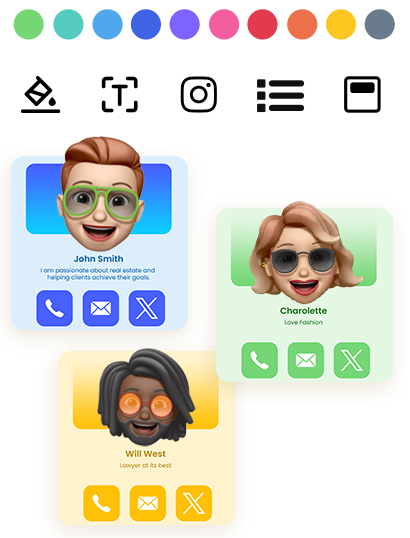
テーマビルダー
20以上のプリセットテーマから選択したり、独自のテーマをカスタマイズしてデザインしたりできます。

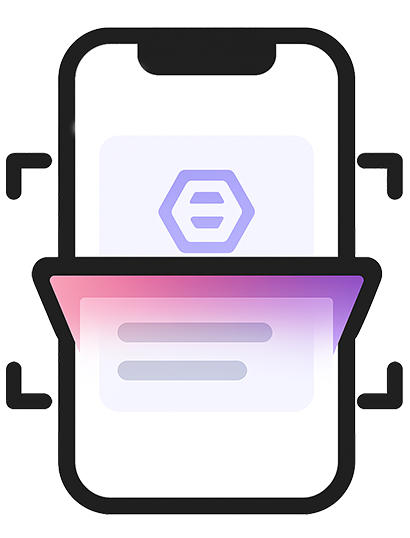
AIカードスキャナー
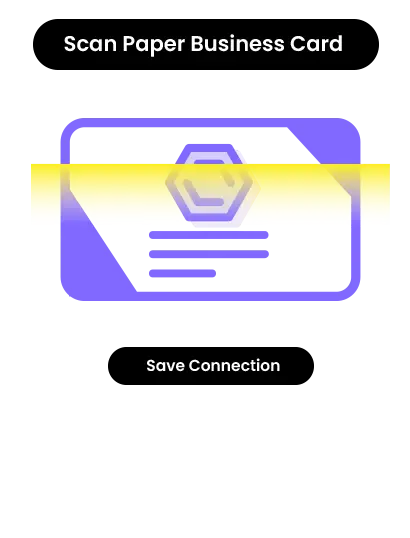
AIアシスタンスにより、60以上の言語で紙の名刺をスキャンできます。

複数のプロフィール
NFCタップで即座に共有、ほとんどのスマートフォンに対応しています。

クイックスイッチ
eyletデバイスをタップしたときに共有するプロフィールを即座に変更できます。

プロフィールエディター
バナー画像やプロフィール画像でプロフィールをパーソナライズし、詳細も追加できます。

リンクを追加
ビデオ、Googleレビューリンク、Facebook、Instagram、PDF、画像、カスタムリンク、その他65以上のソーシャルネットワークリンクを埋め込めます。

QRコードをカスタマイズ
QRコードを保存、カスタマイズ、共有できます。

カードスキャナー
eylet AI名刺スキャナーを使用すると、紙の名刺をスキャンして連絡先として簡単に保存できます。

高度な分析
閲覧数、クリック数、電話帳への保存数、交換に関する包括的な視覚データ。

連絡先
連絡先を一箇所で管理・エクスポートし、既存の連絡先に詳細を追加できます。
⇠ スワイプして探索 ⇢