Eylet Logo
  • Flag 한국인 ▼
  • 앱

    앱

    • 앱 기능
    • 비교
  • 시작하기

    시작하기

    • 디지털 명함
    • 구글 리뷰 카드
    • 폰카드 V3
    • 손목 밴드
    • 휴대폰 케이스
    • 팀
  • 카드

    eylet 디지털 명함

    • 2팩 Black 및 Prism
    • 2팩 White
    • 5팩 Black
    • 5팩 Prism
    • Google 카드
  • 손목밴드
  • Phonecard
  • Google 카드
  • 카드 멀티팩
  • 팀
  • 가격
  • 지원
  • 블로그
  • 로그인/회원가입
  • US Flag 한국인 ▼

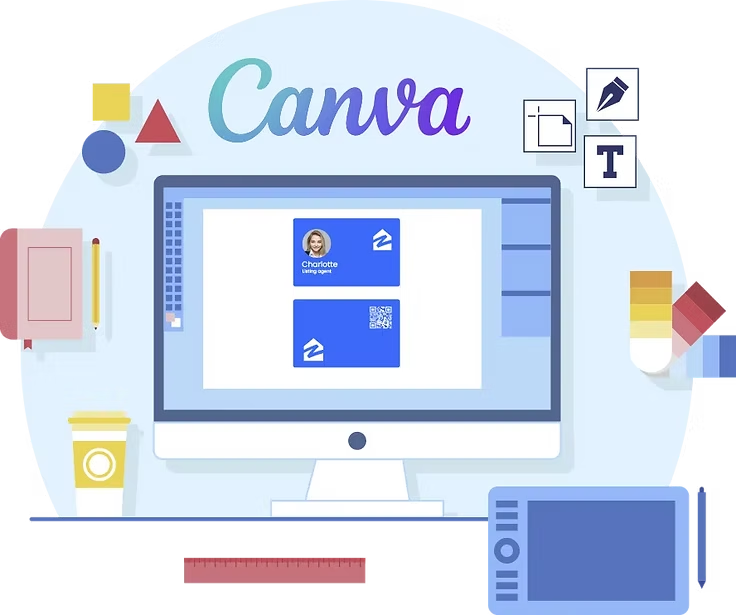
eylet Canva 템플릿으로 DIY 카드 디자인하기

eylet Canva card designer
귀하의 브라우저는 HTML5 비디오를 지원하지 않습니다.
Canva template preview

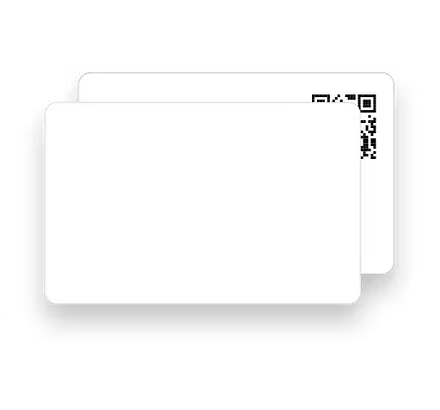
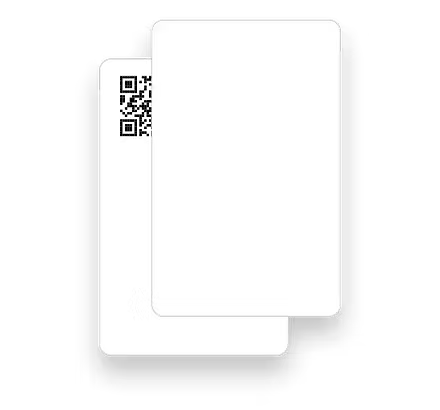
빈 템플릿

가로

Blank landscape Canva template 사용하기

세로

Blank portrait Canva template 사용하기

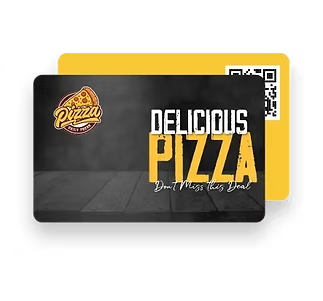
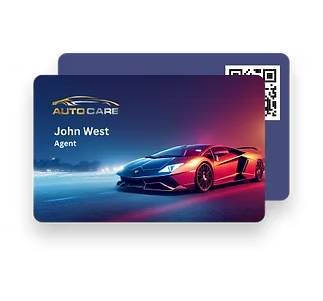
이 데모 템플릿들을 사용할 수 있습니다

가로

Landscape Canva demo template 1 사용하기

가로

Landscape Canva demo template 2 사용하기

세로

Portrait Canva demo template 1 사용하기

세로

Portrait Canva demo template 2 사용하기

Canva 템플릿 편집 방법 단계별 가이드

단계 1

위 템플릿 중 하나의 “사용하기” 버튼을 클릭하세요.
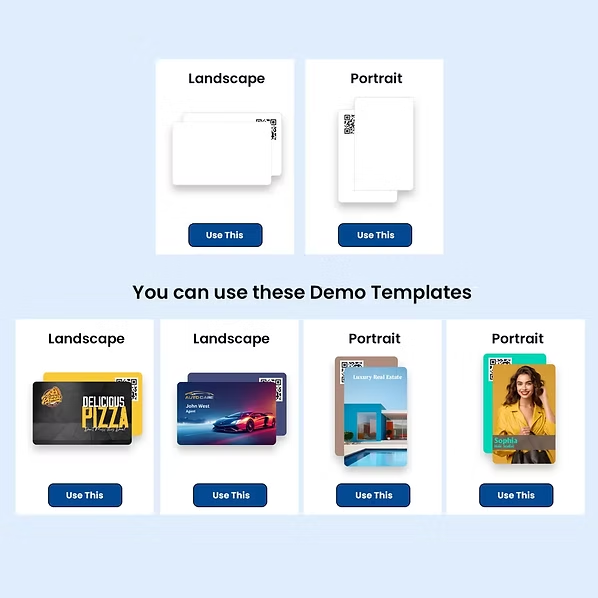
Step 1: 위 템플릿 중 하나의 “사용하기” 버튼을 클릭하세요.

단계 2

“사용하기” 버튼을 클릭하면 브라우저에서 Canva가 열립니다. 계정이 없다면 무료 Canva 계정을 생성하세요.
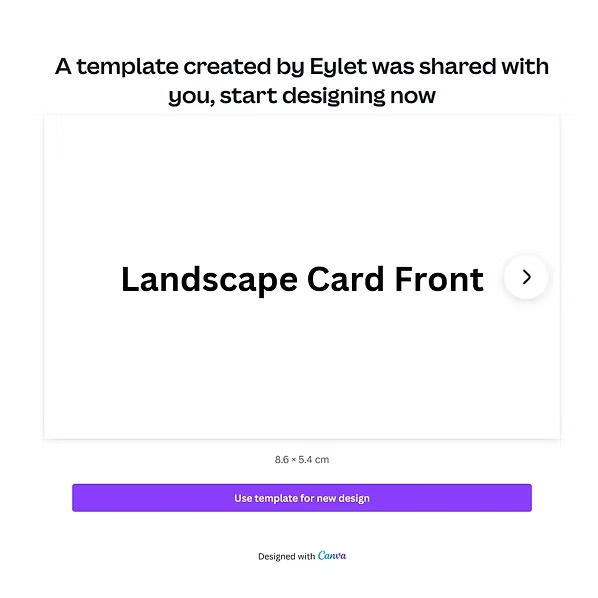
Step 2: “사용하기” 버튼을 클릭하면 브라우저에서 Canva가 열립니다. 계정이 없다면 무료 Canva 계정을 생성하세요.

단계 3

Canva에서 “새 디자인용 템플릿 사용” 버튼을 클릭하세요.
Step 3: Canva에서 “새 디자인용 템플릿 사용” 버튼을 클릭하세요.

단계 4

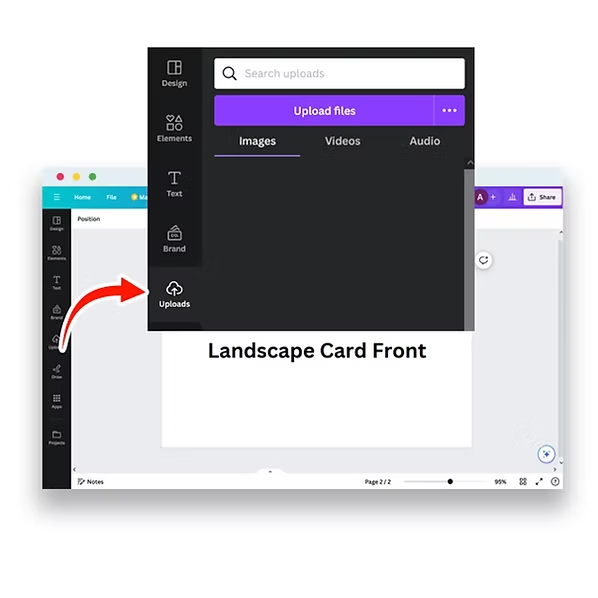
사이드바 메뉴의 “업로드” 버튼을 통해 이미지 파일을 업로드할 수 있습니다. Canva 템플릿에는 카드의 앞면과 뒷면이 모두 포함되어 있습니다.

뒷면의 오른쪽 상단 모서리에 흰색 빈 사각형이 있음에 유의하세요.
Step 4: 사이드바 메뉴의 “업로드” 버튼을 통해 이미지 파일을 업로드할 수 있습니다. Canva 템플릿에는 카드의 앞면과 뒷면이 모두 포함되어 있습니다.뒷면의 오른쪽 상단 모서리에 흰색 빈 사각형이 있음에 유의하세요.

단계 5

카드의 앞면을 클릭하세요. 로고, 이름, 직함, 배경색 등을 추가하세요.
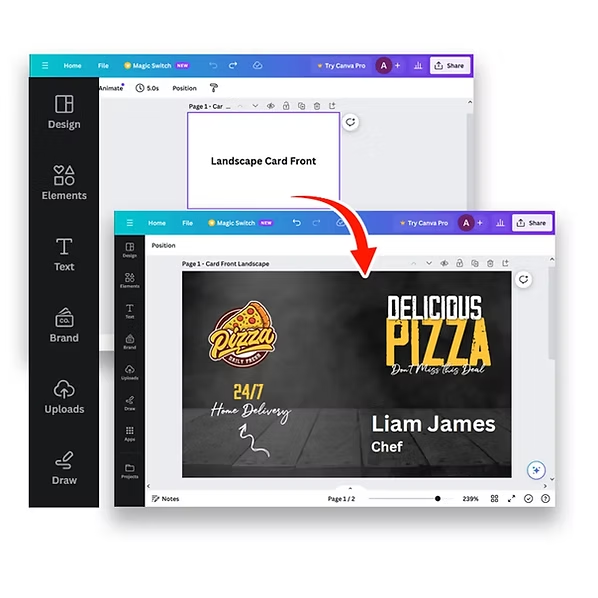
Step 5: 카드의 앞면을 클릭하세요. 로고, 이름, 직함, 배경색 등을 추가하세요.

단계 6

그런 다음 카드의 뒷면을 클릭하세요. 이미지나 텍스트로 오른쪽 상단 모서리의 흰색 빈 상자를 가리지 않도록 주의하세요.

흰색 빈 상자의 위치는 변경하지 마세요. 이 상자는 DIY 카드에 이미 인쇄된 QR 코드를 위한 자리입니다.

흰색 빈 상자를清晰하게 유지하려면 “위치” 버튼을 사용하여 순서를 변경하고, 이미지와 텍스트의 순서를 조정하여 흰색 상자가 가장 위에 오도록 하세요.
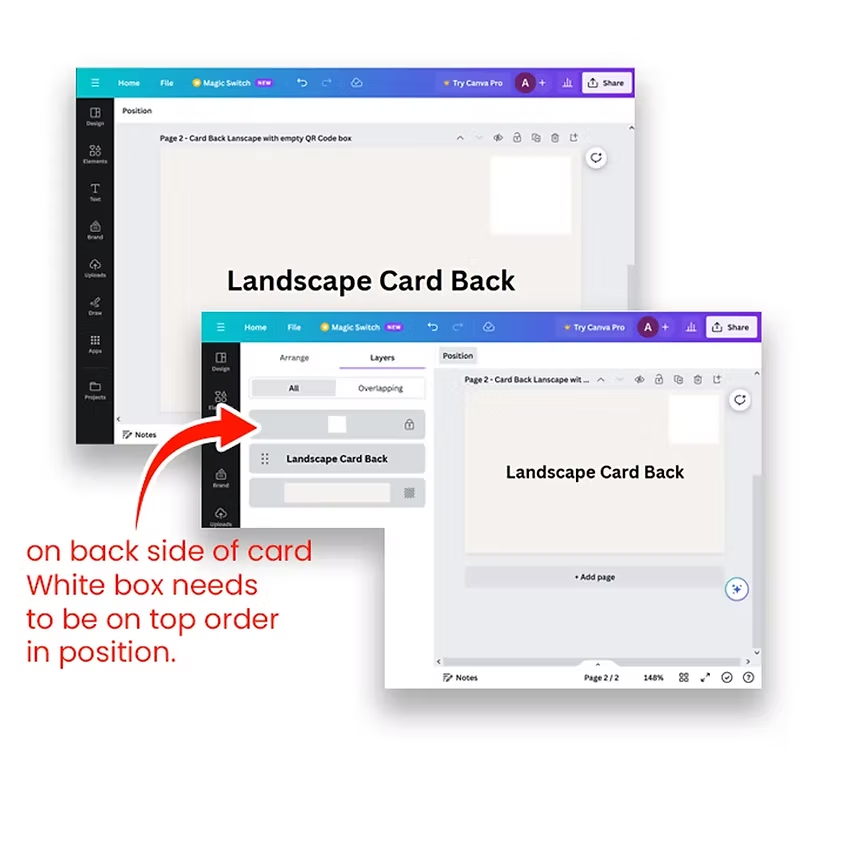
Step 6: 그런 다음 카드의 뒷면을 클릭하세요. 이미지나 텍스트로 오른쪽 상단 모서리의 흰색 빈 상자를 가리지 않도록 주의하세요.
            흰색 빈 상자의 위치는 변경하지 마세요. 이 상자는 DIY 카드에 이미 인쇄된 QR 코드를 위한 자리입니다.
            흰색 빈 상자를清晰하게 유지하려면 “위치” 버튼을 사용하여 순서를 변경하고, 이미지와 텍스트의 순서를 조정하여 흰색 상자가 가장 위에 오도록 하세요.

단계 7

디자인에 만족하고 흰색 상자가清晰하면, Canva 메뉴 오른쪽 상단의 공유 버튼을 클릭하고 PNG 형식으로 디자인을 다운로드하세요.
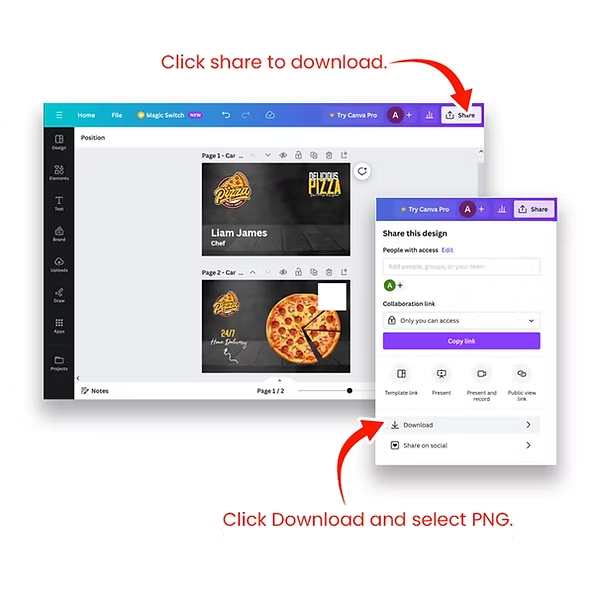
Step 7: 디자인에 만족하고 흰색 상자가清晰하면, Canva 메뉴 오른쪽 상단의 공유 버튼을 클릭하고 PNG 형식으로 디자인을 다운로드하세요.

단계 8

실제 eylet 카드에 인쇄하기 전에 테스트 인쇄용 카드에 먼저 인쇄해보세요. 테스트 인쇄 결과에 만족하면 eylet 카드에 인쇄를 진행하세요.
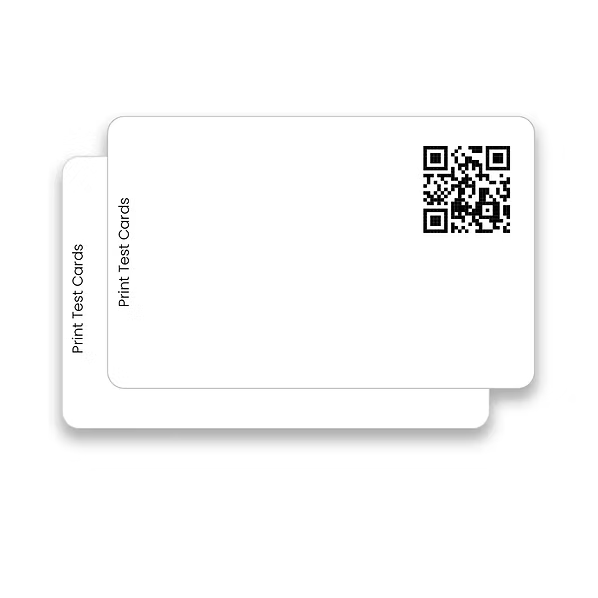
Step 8: 실제 eylet 카드에 인쇄하기 전에 테스트 인쇄용 카드에 먼저 인쇄해보세요. 테스트 인쇄 결과에 만족하면 eylet 카드에 인쇄를 진행하세요.
테마 빌더

테마 빌더

20개 이상의 사전 정의된 테마 중에서 선택하고 자신만의 테마를 사용자 정의하고 디자인하세요.
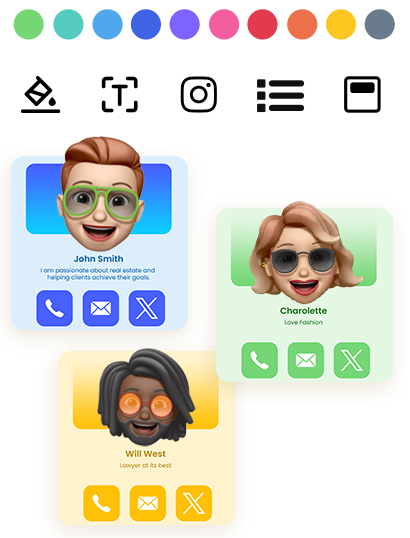
Theme Visual
AI 명함 스캐너

AI 명함 스캐너

AI 지원으로 60개 이상의 언어로 종이 명함을 스캔하세요.
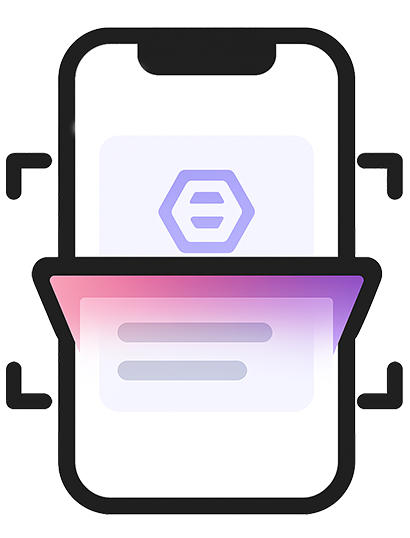
Scanner Visual
다중 프로필

다중 프로필

NFC 탭을 통해 즉시 공유, 대부분의 스마트폰과 호환됩니다.

빠른 전환

빠른 전환

eylet 장치를 탭할 때 공유될 프로필을 즉시 변경하세요.
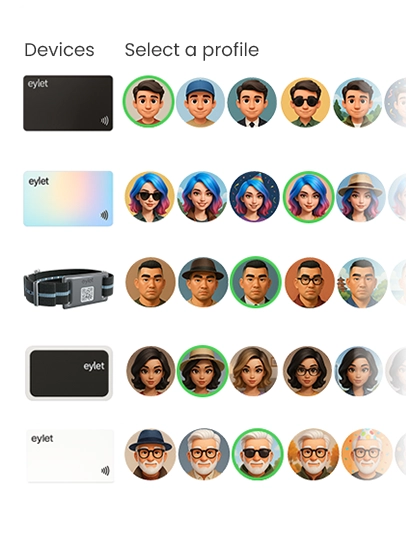
QR Visual
프로필 편집기

프로필 편집기

배너 이미지와 프로필 사진으로 프로필을 개인화하고 세부 정보를 추가하세요.
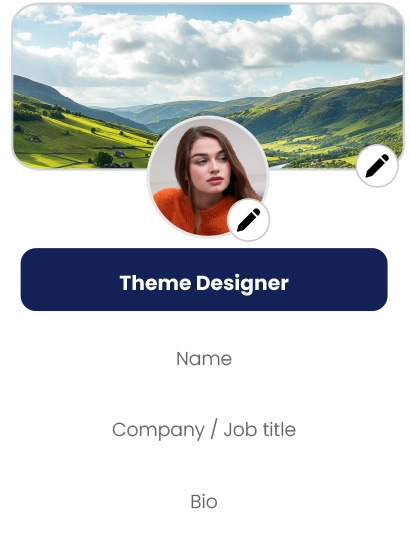
Editor Visual
링크 추가

링크 추가

비디오, Google 리뷰 링크, Facebook, Instagram, PDF, 이미지, 사용자 정의 링크 및 65개 이상의 소셜 네트워크 링크를 포함하세요.
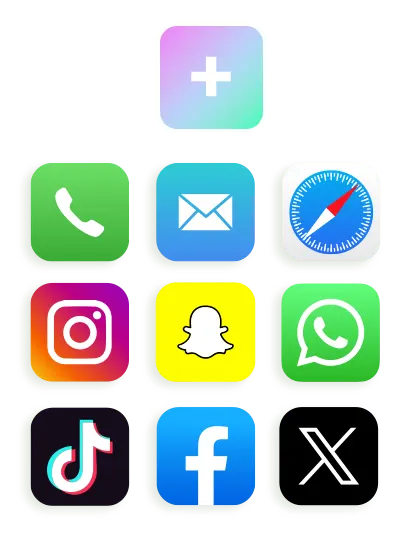
Dark Mode Visual
QR 코드 사용자 정의

QR 코드 사용자 정의

QR 코드를 저장, 사용자 정의 및 공유하세요.
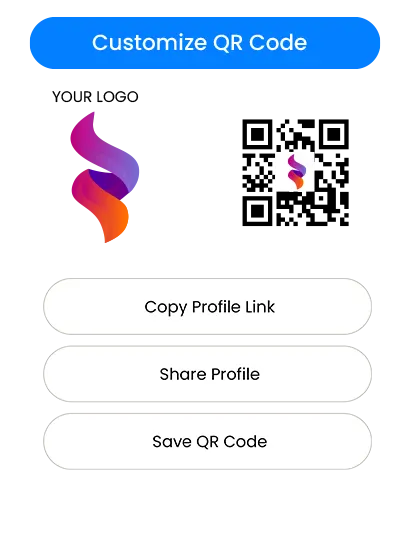
Sync Visual
명함 스캐너

명함 스캐너

eylet AI 명함 스캐너로 종이 명함을 쉽게 스캔하고 연락처로 저장하세요.
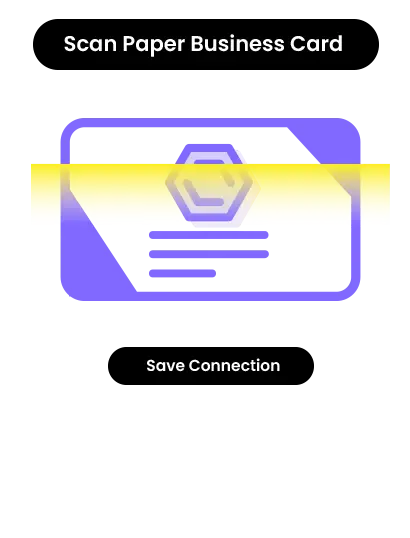
Google Review Visual
고급 분석

고급 분석

조회수, 클릭수, 전화번호부 저장 및 교환에 대한 포괄적인 시각적 데이터
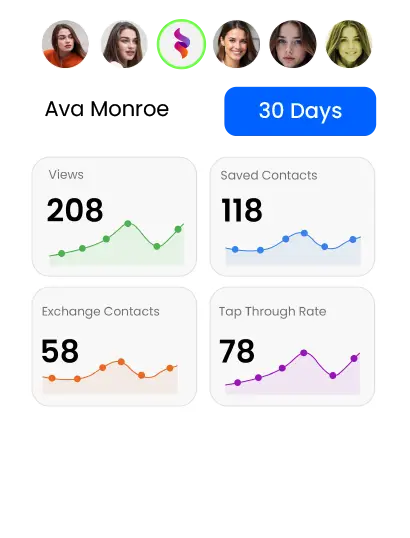
Packs Visual
연락처

연락처

한 곳에서 연락처를 관리 및 내보내고 기존 연락처에 세부 정보를 추가하세요.
Dashboard Visual

⇠ 살펴보려면 스와이프 ⇢

eylet은 NFC 지원 카드, 탭하여 공유 기술, 팀 및 모든 규모의 개인과 비즈니스를 위해 설계된 사용자 정의를 제공하는 차세대 디지털 명함 플랫폼입니다.

eylet 장치

  • 2팩 Black 및 Prism
  • 2팩 White
  • 5팩 Black
  • 5팩 Prism
  • Google 카드
  • 손목밴드
  • Phonecard

기능

  • 앱 기능
  • 비교
  • 팀

시작하기

  • 디지털 명함
  • 구글 리뷰 카드
  • 폰카드 V3
  • 손목 밴드
  • 휴대폰 케이스
  • 팀

지원

  • 도움말 가이드
  • 지원 문의
  • 카드 디자이너
  • 문의하기
  • Eylet 파트너 프로그램
  • 블로그

Copyright © 2026 eylet.com. 모든 로고 및 상표는 해당 소유자의 자산입니다. 모든 권리 보유.

eylet LLC, Cheyenne, Wyoming, 82001, United States

개인정보처리방침 | 이용약관 | 쿠키 정책 | 최종 사용자 라이센스 계약