Så här konfigurerar du ett NFC-visitkort: Steg-för-steg-guide
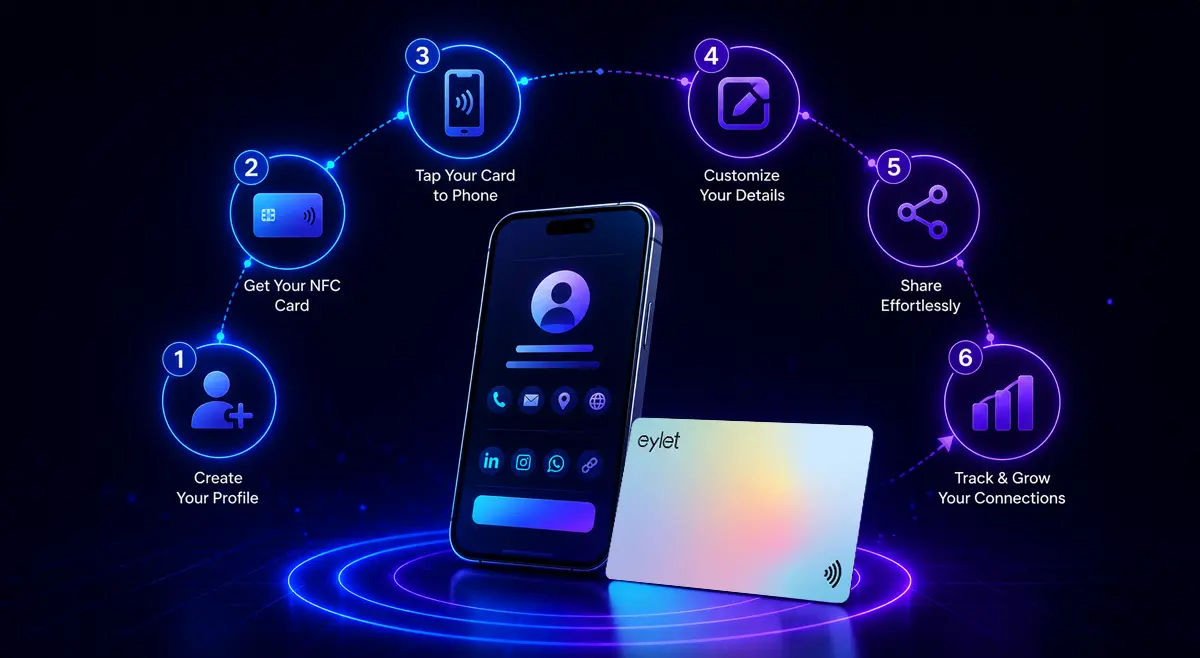
Att konfigurera ett eylet NFC-visitkort tar cirka 5 minuter. Du skapar ett gratis konto, fyller i din profil, scannar QR-koden på baksidan av ditt kort för att länka det, och så är du klar — ingen app behövs, inga tekniska kunskaper krävs, och din profil kan uppdateras när som helst utan att röra kortet.
Om du just fick ditt eylet NFC-visitkort eller är på väg att beställa ett, vägleder denna guide dig genom varje steg från uppackning till ditt första tryck. Hela processen är webbaserad — inget att installera, ingenting att konfigurera på själva kortet. Till skillnad från de flesta generiska guider om hur man skapar ett NFC-visitkort (som innebär att ladda ned NFC Tools, skriva chip-data och programmera URL:er manuellt), fungerar eylet annorlunda: chipet är redan förprogrammerat. Du scannar bara en QR-kod för att aktivera det. Det är det som gör det nybörjarvänligt.
▶ FÖREDRAR DU ATT TITTA ISTÄLLET FÖR ATT LÄSA?
eylets kom-igång-sida vägleder dig genom hela installationen med en steg-för-steg-video. Gå till kom-igång-sidan →
Vad du behöver innan du börjar
Innan du börjar, se till att du har:
• Ditt eylet NFC-kort (fysiskt kort)
• En smartphone eller dator med en webbläsare
• Din e-postadress
• En 6-siffrig PIN-kod som du kommer ihåg (detta är ditt kontolösenord)
Det är allt. Inget kreditkort, ingen prenumeration, ingen appnedladdning. eylet-plattformen är helt gratis att använda — du betalar bara en gång för det fysiska kortet.
Steg 1: Skapa ditt gratis konto
Gå till eylet.com/login och tryck på Registrera dig. Ange din e-postadress och välj en 6-siffrig PIN-kod — denna PIN är ditt kontolösenord, så välj något du kommer ihåg. Tryck på Registrera dig för att bekräfta och ditt konto skapas direkt. Du kan också följa tillsammans med eylets officiella kom-igång-guide som innehåller en video för varje steg.
💡 BRA ATT VETA
Din 6-siffriga PIN-kod är ditt kontolösenord — det är hur du loggar in på eylet senare. Integritetsväggens PIN-kod är en separat 4-siffrig PIN-kod som du ställer in oberoende om du vill skydda ditt kort från att visas utan tillstånd. De två är inte kopplade.
Steg 2: Lägg till ditt namn, bio och foto
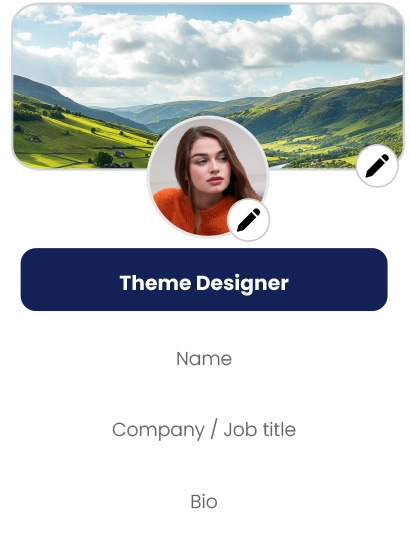
När du är inloggad hamnar du på din profilsida. Lägg till ditt namn och en kort bio — det här är vad människor ser när de trycker på ditt kort. För att lägga till ett foto, tryck på pennikonen på profilbilden. Du kan välja från eylets avatar-bibliotek eller ladda upp ditt eget foto.
💡 BRA ATT VETA
Du kan också lägga till en bannerbild bakom din profilbild — användbar om du vill att ditt kort ska matcha dina varumärkesfarger eller innehålla en logga. Både profilbild och banner kan ändras när som helst.
Steg 3: Lägg till dina kontaktuppgifter och sociala länkar
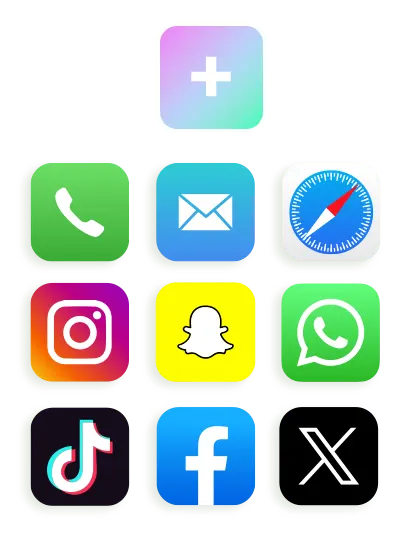
Tryck på knappen Lägg till profilinnehål för att börja lägga till dina länkar. eylet stöder över 65 innehållstyper — telefonnummer, e-postadresser, webbplatser och sociala nätverk inklusive Instagram, LinkedIn, WhatsApp, Facebook, X (tidigare Twitter), TikTok och många fler. Du kan också lägga till PDF-dokument, inbäddade YouTube- eller Vimeo-videor, bildgallerier och anpassade webbplats-länkar.
SNABB INSTALLATION — REKOMMENDERADE MINIMALA LÄNKAR
• Telefonnummer
• E-postadress
• LinkedIn eller primär socialprofil
• Webbplats (om du har en)
Varje länk får sin egen ikon på din profil så att mottagare kan trycka på exakt det de behöver — ringa dig, mejla dig eller följa dig på Instagram — utan att behöva leta genom en vägg av text. Lägg till så många eller så få som du vill; du kan alltid komma tillbaka och lägga till fler senare.
Steg 4: Aktivera ditt NFC-kort (Bifoga det till din profil)
Det här är steget som aktiverar ditt NFC-kort genom att länka det fysiska kortet till din digitala profil. Det är en engångsprocess och tar cirka 30 sekunder — ingen NFC-läsare eller chip-skrivningsapp behövs.
1. Öppna menyn (överst till vänster på din eylet-instrumentpanel)
2. Tryck på Bifoga eylet-enhet
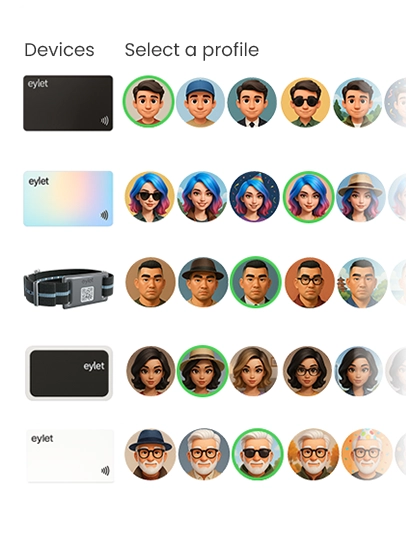
3. Välj eylet-enhet från listan
4. Tryck på Bifoga enhet med QR-kod
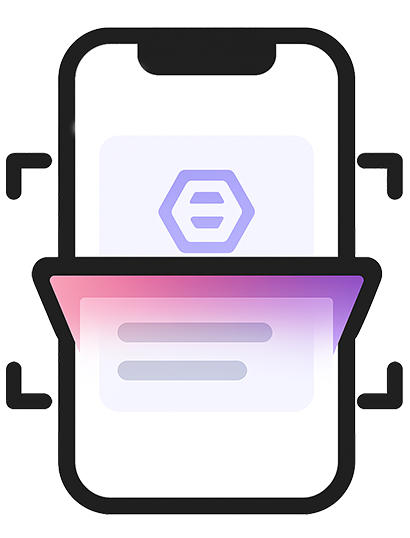
5. Tillåt kameraåtkomst och scanna QR-koden som är tryckt på baksidan av ditt kort
6. Klart — ditt kort är nu anslutet till din profil
💡 BRA ATT VETA
Ditt eylet-kort har en QR-kod på baksidan. Det här är samma QR-kod som människor använder för att visa din profil efter installationen — du behöver bara scanna den en gång under detta aktiveringssteg för att länka kortet till ditt konto. Efter det fungerar det omedelbar för delning.
Steg 5: Testa ditt kort
Håll ditt eylet-kort nära den övre delen av baksidan av en smartphone — det är där NFC-läsaren sitter på de flesta iPhones och Android-telefoner, nära kameran. Din profil bör öppnas automatiskt i telefonens webbläsare inom en sekund. Ingen app behövs på någon sida.
✓ SÅ SER ETT LYCKAT TRYCK UT
• Ett meddelande dyker upp på mottagarens telefon
• De trycker på meddelandet och din profil öppnas i deras webbläsare
• De kan trycka på ditt telefonnummer för att ringa, mejla för att skicka ett meddelande, eller spara din kontakt direkt i sin telefonbok
• Ingen appnedladdning krävs på deras sida
✗ OM TRYCKET INTE FUNGERAR
• Prova att flytta kortet långsamt runt den övre-bakre delen av telefonen
• Ta bort eventuella tjocka telefonväskor som kan blockera signalen
• Kontrollera att NFC är aktiverat i telefonens inställningar (endast Android — på iPhone är det alltid på)
• Använd QR-koden på framsidan av kortet som reserv för vilken telefon som helst
Valfritt: Aktivera integritetsväggen
Integritetsväggen är en 4-siffrig PIN-kod som skyddar din profil från att visas utan ditt tillstånd — användbar om du är i en situation där främlingar kan trycka på ditt kort av misstag, eller om du vill kontrollera vem som kan se dina uppgifter.
För att aktivera det: rulla ned till länkavsnittet av din profil och leta efter raden med fem knappar — den första är integritetsväggen. Tryck på den för att ställa in din PIN-kod. När integritetsväggen är aktiv visas en PIN-kodsinmatningsskärm för alla som trycker på ditt kort innan din information visas. Om knappen är röd är integritetsväggen för närvarande inaktiverad.
Valfritt: Anpassa ditt tema
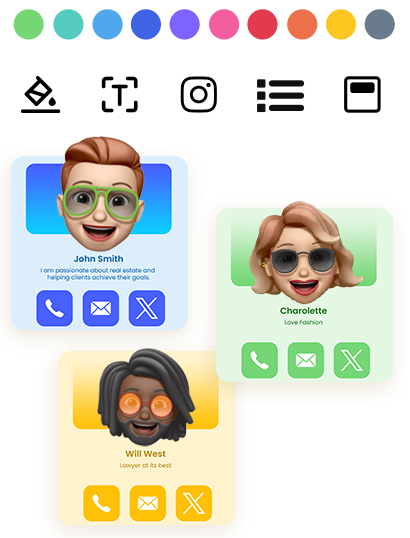
eylet innehåller över 20 förbyggda profilntemor och en fullständig temadesigner där du kan skapa ditt eget för att matcha dina varumärkesfarger. Om du installerar snabbt fungerar standardtemaet bra — du kan alltid komma tillbaka och ändra det senare utan att påverka själva kortet.
Vad händer när du uppdaterar din profil?
Alla ändringar du gör på din eylet-profil — nytt telefonnummer, ny jobbtitel, nya sociala länkar — uppdateras direkt. Kortet behöver inte länkas om, skrivas ut igen eller bytas ut. Det fysiska kortet är bara en utlösare; all information lever på din profil, och profilen uppdateras i realtid. Det här är huvudskälet till att NFC-kort fungerar bättre än papperskorta för alla vars uppgifter ändras regelbundet.
Vad kan du göra med ditt eylet-kort?
När ditt kort är installerat är du inte begränsad till att bara dela ett telefonnummer. eylet-profiler stöder över 65 innehållstyper — här är vad du kan göra:
👤 Flera profiler
Växla mellan upp till 5 profiler från ett kort — personliga, affärsmässiga, frilans, vad du än behöver.
📋 Läsa in kontaktuppgifter
Samla in besökarens kontaktuppgifter automatiskt — ingen manuell anteckningsgörning på evenemang.
📊 Analys
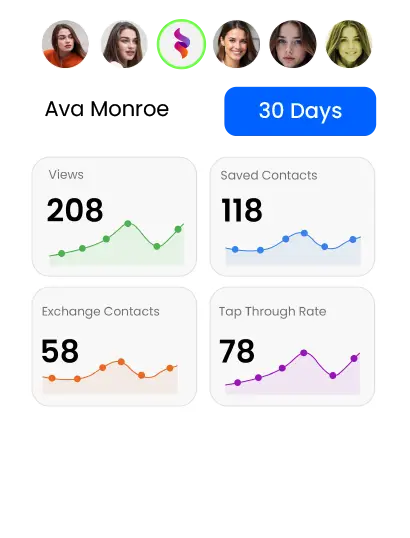
Se vem som visade ditt kort, var och när — trycknummer, sparningar och länkklick spåras alla.
🎨 20+ teman
Anpassa din profil för att matcha ditt varumärke — välj ett förinställt tema eller bygg ditt eget i designern.
⭐ Google Reviews-länk
Skicka människor direkt för att ge dig ett Google-omdöme med ett enda tryck — ingen sökning krävs.
Vanliga frågor
Behöver jag en app för att konfigurera ett NFC-visitkort?
Nej. eylet är helt webbaserat. Du konfigurerar din profil på eylet.com — ingen appnedladdning krävs för dig eller personen som får ditt kort.
Hur lång tid tar det att konfigurera ett NFC-visitkort?
Ungefär 5 minuter från kontotskapelse till ditt första tryck. Att lägga till extra sociala länkar eller anpassa ditt tema tar något längre tid men är helt valfritt.
Hur bifoga jag mitt NFC-kort till min eylet-profil?
Öppna eylet-menyn, tryck på Bifoga eylet-enhet, välj eylet-enhet och tryck sedan på Bifoga enhet med QR-kod och scanna QR-koden på baksidan av ditt kort.
Var trycker jag på NFC-kortet på en telefon?
Håll ditt eylet-kort nära den övre delen av baksidan av mottagarens telefon, nära kameran. På de flesta iPhones och Android-telefoner ligger NFC-läsaren i det området.
Vad är integritetsväggen på eylet?
Integritetsväggen är en 4-siffrig PIN-kod som skyddar din profil från onlineskannrar och oavsiktliga NFC-tryckningar. När den är aktiverad måste alla som trycker på ditt kort ange PIN-koden innan din information visas. Du kan slå på eller av den när som helst.
Kan jag uppdatera min profil efter att ha konfigurerat kortet?
Ja. Alla ändringar i din eylet-profil uppdateras direkt — ingen omskrivning eller omkoppling behövs. Själva kortet ändras aldrig; endast din profil gör det.
Redo att konfigurera ditt NFC-kort?
Skaffa ditt eylet NFC-visitkort, skapa din gratis profil på 5 minuter och dela allt med ett enda tryck.