Eylet Logo
  • Flag Svenska ▼
  • App

    App

    • App-funktioner
    • Jämförelse
  • Kom igång

    Kom igång

    • Digitala visitkort
    • Google Recensionskort
    • Telefonkort V3
    • Armband
    • Telefonfodral
    • Team
  • Kort

    eylet Digitala visitkort

    • 2-pack svarta och prism
    • 2-pack vita
    • 5-pack svarta
    • 5-pack prism
    • Google-kort
  • Armband
  • Telefonkort
  • Google-kort
  • Kortmultipack
  • Team
  • Prissättning
  • Support
  • Bloggar
  • Logga in/Registrera dig
  • US Flag Svenska ▼

Designa Dina egna kort med eylets Canva-mallar
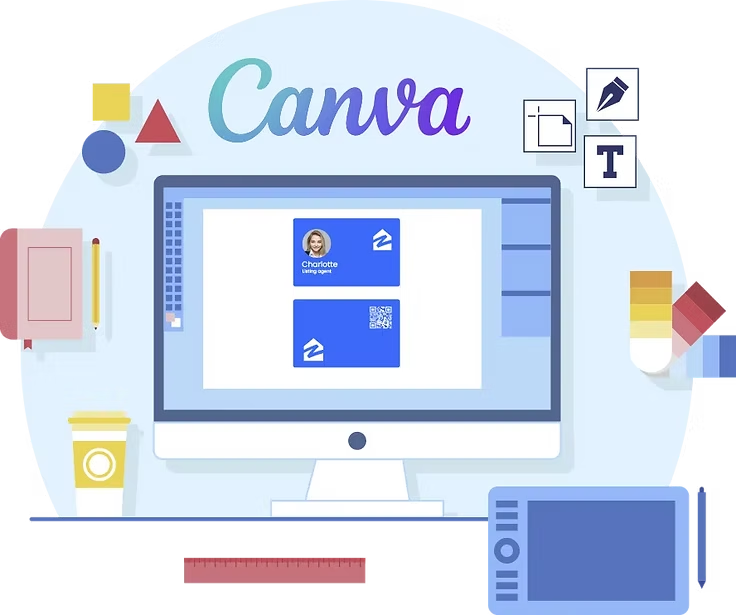

eylet Canva card designer
Din webbläsare stöder inte HTML5-video.
Canva template preview

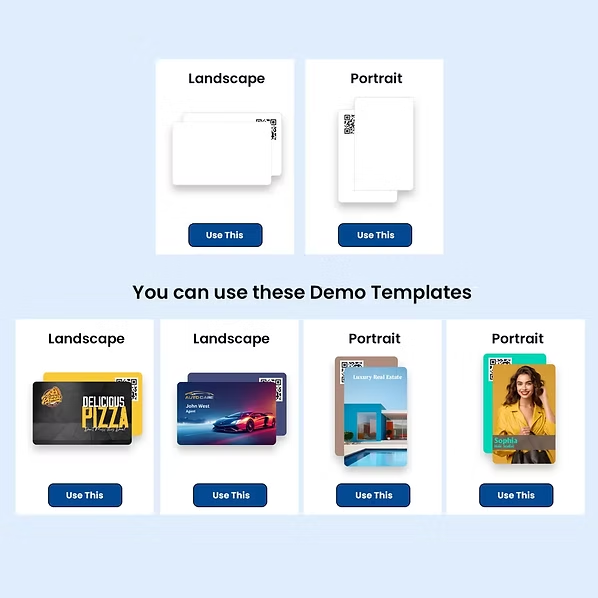
Tomma mallar

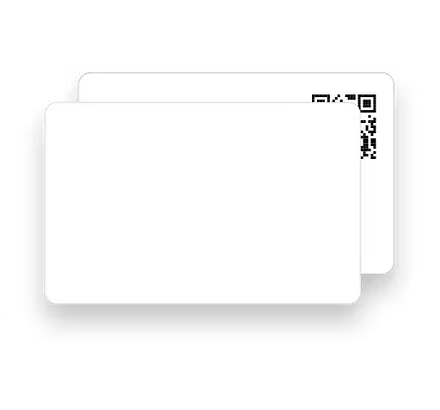
Liggande

Blank landscape Canva template Använd denna

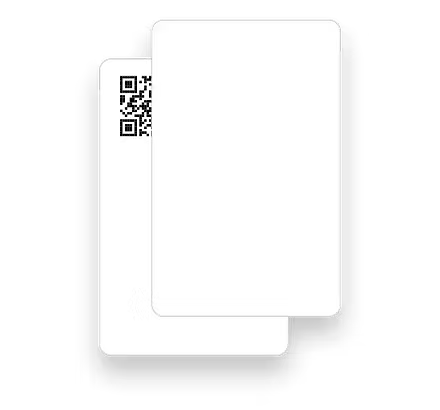
Stående

Blank portrait Canva template Använd denna

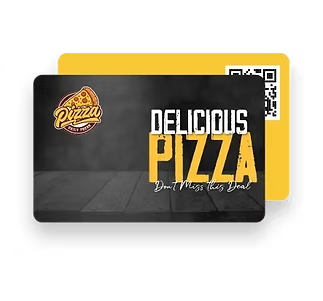
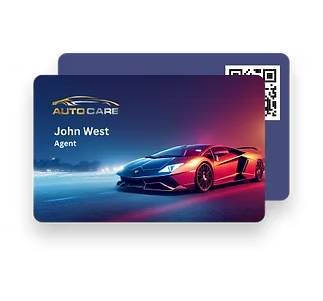
Du kan använda dessa Demomallar
Liggande

Landscape Canva demo template 1 Använd denna

Liggande

Landscape Canva demo template 2 Använd denna

Stående

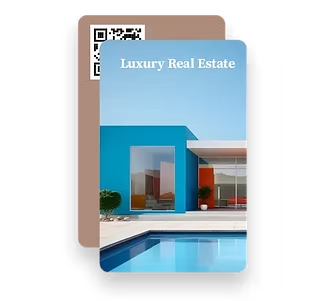
Portrait Canva demo template 1 Använd denna

Stående

Portrait Canva demo template 2 Använd denna

Steg för steg-guide om hur du redigerar Canva-mallen

Steg 1
Klicka på knappen ”Använd denna” på någon av mallarna ovan.
Step 1: Klicka på knappen ”Använd denna” på någon av mallarna ovan.

Steg 2

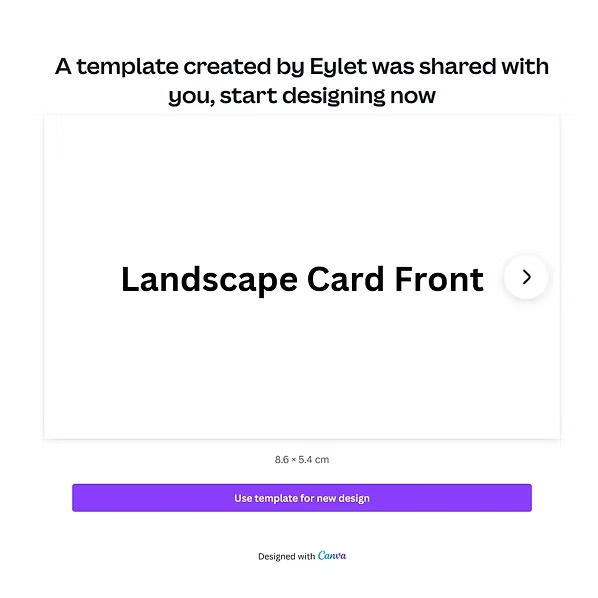
Genom att klicka på knappen ”Använd denna” öppnas Canva i din webbläsare. Skapa ett gratis Canva-konto om du inte har ett.
Step 2: Genom att klicka på knappen ”Använd denna” öppnas Canva i din webbläsare. Skapa ett gratis Canva-konto om du inte har ett.

Steg 3

Klicka på knappen ”Använd mallen för en ny design” i Canva.
Step 3: Klicka på knappen ”Använd mallen för en ny design” i Canva.

Steg 4

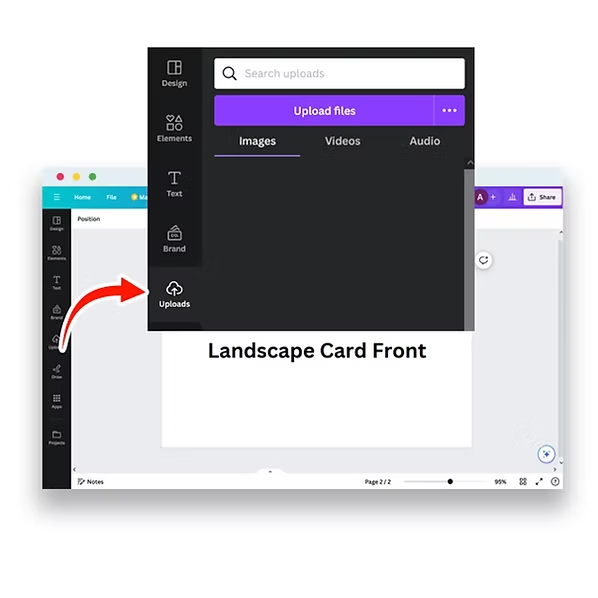
Du kan ladda upp dina bildfiler via knappen ”Ladda upp” i sidofältet. Canva-mallen har båda sidorna av kortet, fram- och baksidan.

Observera att baksidan har en vit tom ruta i det övre högra hörnet.
Step 4: Du kan ladda upp dina bildfiler via knappen ”Ladda upp” i sidofältet. Canva-mallen har båda sidorna av kortet, fram- och baksidan.Observera att baksidan har en vit tom ruta i det övre högra hörnet.

Steg 5
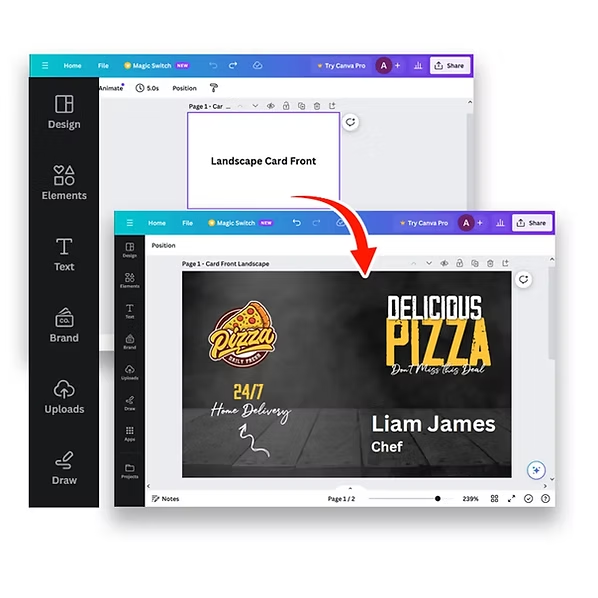
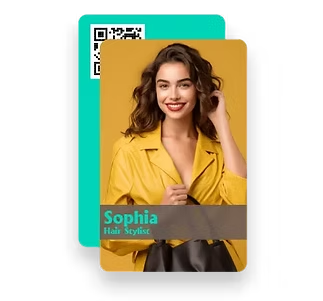
Klicka på framsidan av kortet. Lägg till din logotyp, ditt namn, din titel, bakgrundsfärg etc.
Step 5: Klicka på framsidan av kortet. Lägg till din logotyp, ditt namn, din titel, bakgrundsfärg etc.

Steg 6

Klicka sedan på baksidan av kortet. Se till att du inte täcker den vita tomma rutan i det övre högra hörnet med dina bilder eller text.

Ändra inte positionen för den vita tomma rutan eftersom den är avsedd för QR-koden som redan är tryckt på DIY-korten.

För att hålla den vita tomma rutan fri kan du ändra dess position med knappen ”Position” och sedan ändra ordningen på bilder och text tills den vita rutan är högst upp.
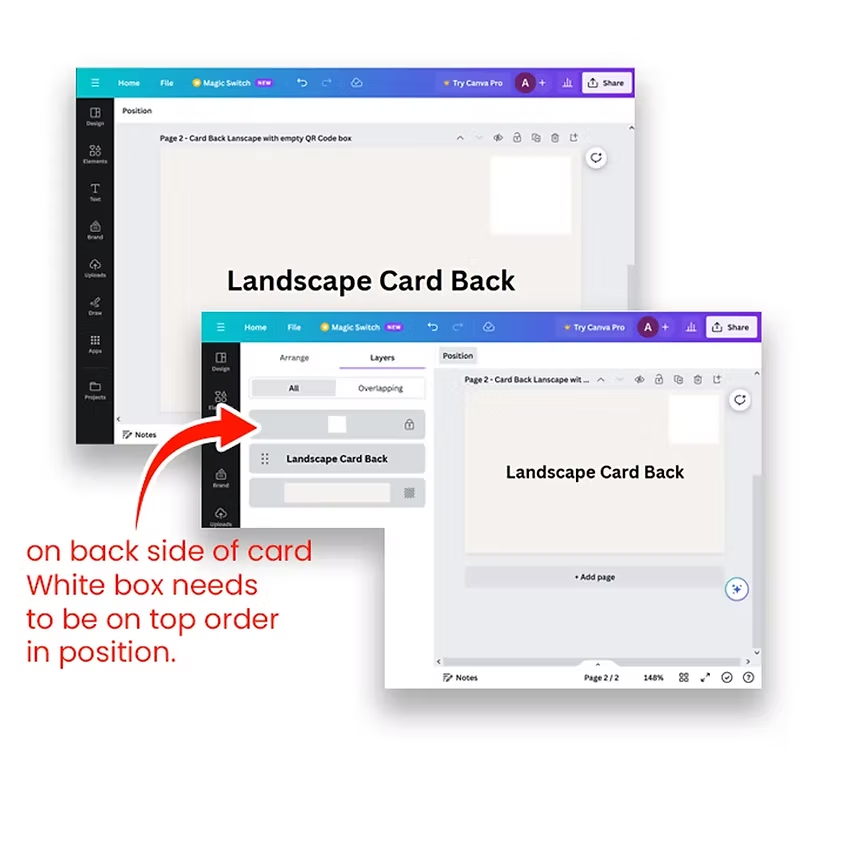
Step 6: Klicka sedan på baksidan av kortet. Se till att du inte täcker den vita tomma rutan i det övre högra hörnet med dina bilder eller text.
            Ändra inte positionen för den vita tomma rutan eftersom den är avsedd för QR-koden som redan är tryckt på DIY-korten.
            För att hålla den vita tomma rutan fri kan du ändra dess position med knappen ”Position” och sedan ändra ordningen på bilder och text tills den vita rutan är högst upp.

Steg 7
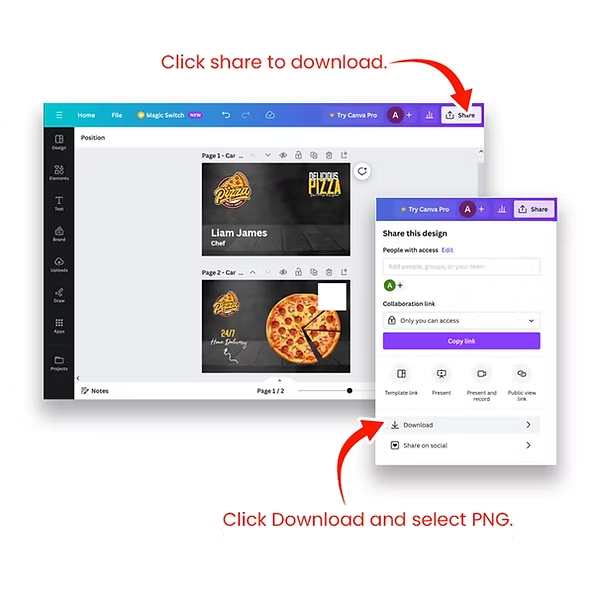
När du är nöjd med designen och den vita rutan är fri, klicka på delningsknappen i det övre högra hörnet av Canva-menyn och ladda ner dina designer som PNG.
Step 7: När du är nöjd med designen och den vita rutan är fri, klicka på delningsknappen i det övre högra hörnet av Canva-menyn och ladda ner dina designer som PNG.

Steg 8

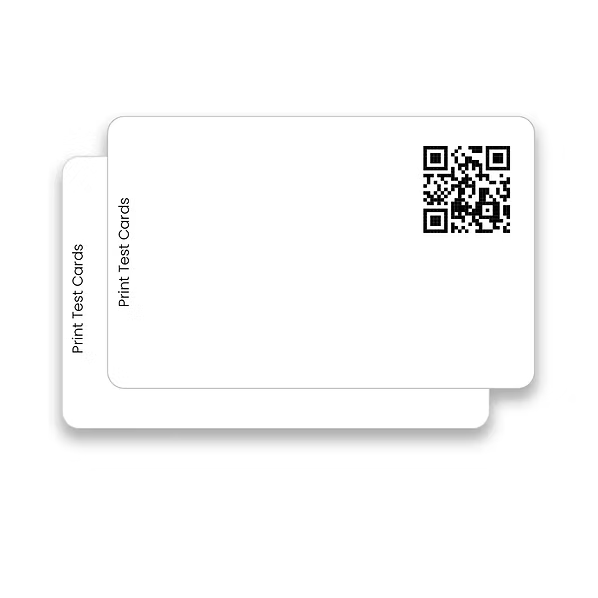
Skriv ut på ett testkort innan du skriver ut på de faktiska eylet-korten. Om du är nöjd med testutskriften kan du fortsätta att skriva ut på eylet-korten.
Step 8: Skriv ut på ett testkort innan du skriver ut på de faktiska eylet-korten. Om du är nöjd med testutskriften kan du fortsätta att skriva ut på eylet-korten.
Temabyggare

Temabyggare

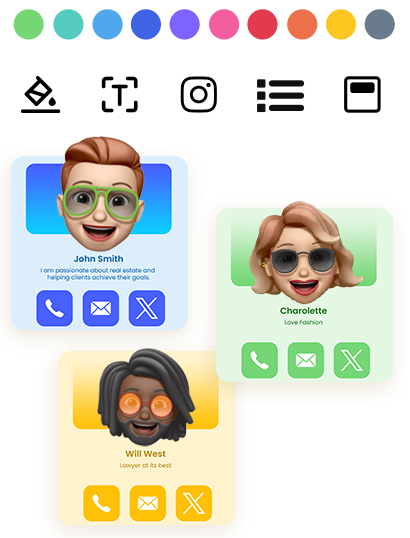
Välj bland över 20 fördefinierade teman, anpassa och designa ditt eget.
Theme Visual
AI-kortskanner

AI-kortskanner

Skanna pappersvisitkort på över 60 språk med AI-hjälp.
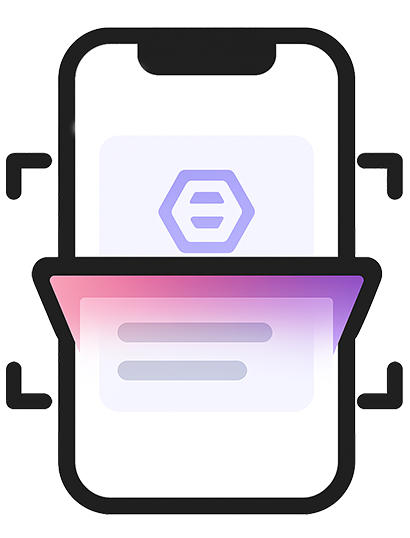
Scanner Visual
Flera profiler

Flera profiler

Dela omedelbart via NFC-tappar, kompatibelt med de flesta smartphones.

Snabbväxling

Snabbväxling

Ändra omedelbart vilken profil som delas när du tappar din eylet-enhet.
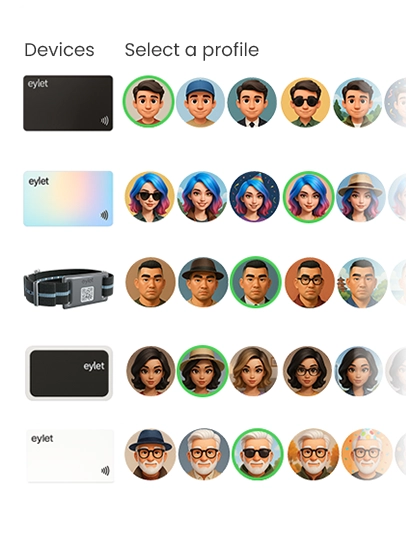
QR Visual
Profilredigerare

Profilredigerare

Anpassa din profil med din banderollbild och profilbild, lägg även till detaljer.
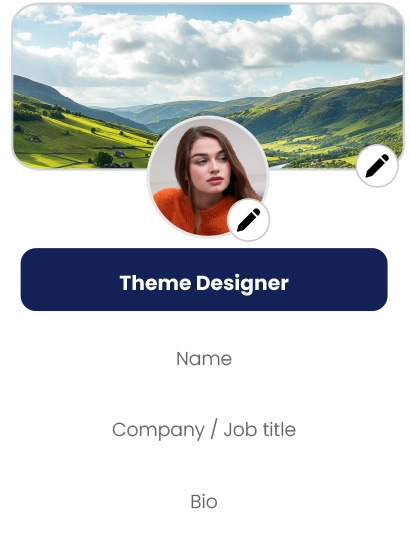
Editor Visual
Lägg till dina länkar

Lägg till dina länkar

Bädda in video, Google-recensionslänk, Facebook, Instagram, PDF, bilder, anpassade länkar och över 65 andra sociala nätverkslänkar.
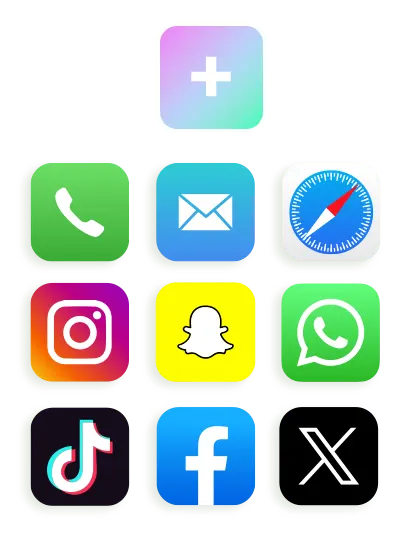
Dark Mode Visual
Anpassa QR-kod

Anpassa QR-kod

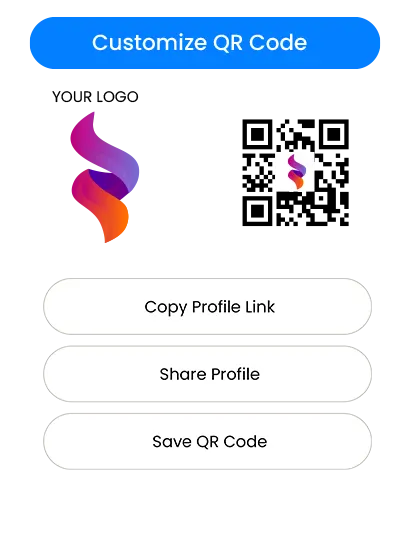
Spara din QR-kod, anpassa den och dela den.
Sync Visual
Kortskanner

Kortskanner

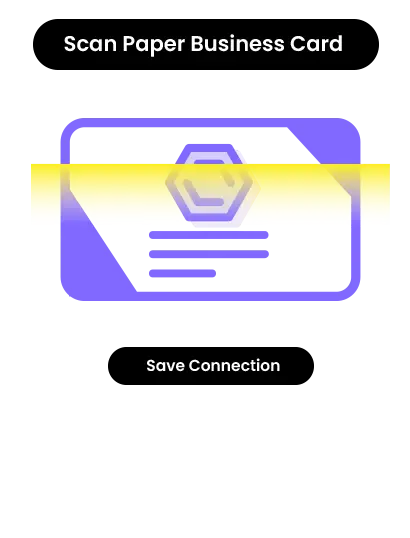
Det är enkelt att skanna papperskort och spara dem som kontakter, med eylet AI visitkortskanner.
Google Review Visual
Avancerad analys

Avancerad analys

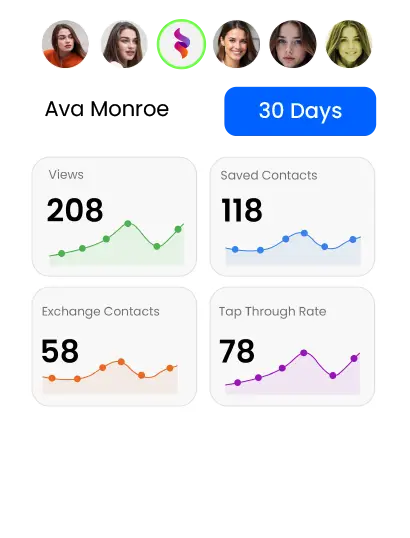
Omfattande visuell data om dina visningar, klick, spara till telefonbok och utbyten.
Packs Visual
Kontakter

Kontakter

Hantera och exportera kontakter på ett ställe, och lägg till detaljer till befintliga kontakter.
Dashboard Visual

⇠ Svep för att utforska ⇢

eylet är en nästa generations digital visitkortsplattform som erbjuder NFC-aktiverade kort, teknik för att dela med ett tryck, team, och anpassning designad för individer och företag i alla storlekar.

eylet-enheter

  • 2-pack svarta och prism
  • 2-pack vita
  • 5-pack svarta
  • 5-pack prism
  • Google-kort
  • Armband
  • Telefonkort

Funktioner

  • App-funktioner
  • Jämförelse
  • Team

Komma igång

  • Digitala visitkort
  • Google Recensionskort
  • Telefonkort V3
  • Armband
  • Telefonfodral
  • Team

Support

  • Hjälpguider
  • Kontakta support
  • Kortdesigner
  • Kontakta oss
  • Eylet partnerprogram
  • Bloggar

Copyright © 2026 eylet.com. Alla logotyper och varumärken tillhör sina respektive ägare. Alla rättigheter förbehållna.

eylet LLC, Cheyenne, Wyoming, 82001, Förenta staterna

Integritetspolicy | Användarvillkor | Cookiepolicy | EULA